Design d'interfaces numériques
Introduction — UX, UI & Design Thinking
Définition de UX et UI
UX Design — « L'expérience utilisateur englobe tous les aspects de l'interaction de l'utilisateur final avec l'entreprise, ses services et ses produits. » (Don Norman, co-fondateur du Nielsen Norman Group, qui a inventé le terme dans les années 1990). En pratique :
- Comprendre les besoins, comportements et motivations des utilisateurs par la recherche
- Structurer une logique et un flux cohérents pour le produit
- S'assurer que le produit est utile, utilisable et désirable
- Applicable aux produits numériques ET aux objets physiques
UI Design — Conception des éléments visuels et interactifs. En pratique :
- Concevoir tous les écrans et composants avec lesquels l'utilisateur interagit
- Créer des produits numériques esthétiquement plaisants ET fonctionnels
- Couvre : mise en page, composants (boutons, menus, formulaires), typographie, couleur, iconographie
Distinction clé : UX = pourquoi et comment (structure, flux, logique) · UI = quoi et avec quoi (apparence, composants, style). Métaphore : UX = ossature et système nerveux · UI = peau et vêtements. Les deux sont indissociables dans un produit numérique réussi.
Source : Nielsen Norman Group — UX vs UI · CareerFoundry
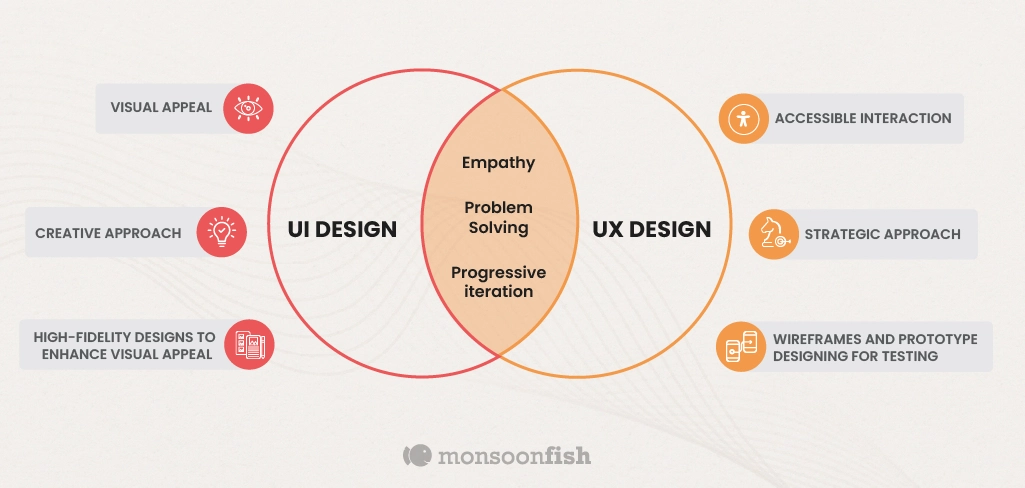
Disciplines fondamentales du UX
| Discipline | Rôle |
|---|---|
| Recherche utilisateur | Comprendre besoins, motivations et comportements |
| Business Analysis | Aligner les objectifs produit avec la stratégie d'affaires |
| Architecture de l'information | Structurer et organiser le contenu |
| Stratégie de contenu | Concevoir et cartographier le contenu (incluant microcopy) |
| Design d'interaction | Définir les interactions, animations, comportements |
| Design graphique | Esthétique, couleur, typographie, qualité de l'interface |
Rôles dans l'industrie
| Rôle | Responsabilités |
|---|---|
| UI Designer | Interfaces hi-fi, design systems, animations, branding |
| UX Designer | Recherche, AI, wireframes lo-fi, tests |
| Product Designer | Hybride UX+UI — dominant dans l'industrie tech |
| UX Researcher | Recherche utilisateur à temps plein (grandes équipes) |
| UX Writer | Microcopy, labels de navigation, messages d'erreur |
| UX Engineer | Prototypes codés, intégration design system |
La frontière entre les rôles dépend de la taille de l'équipe. Dans une petite équipe, une personne porte plusieurs casquettes.
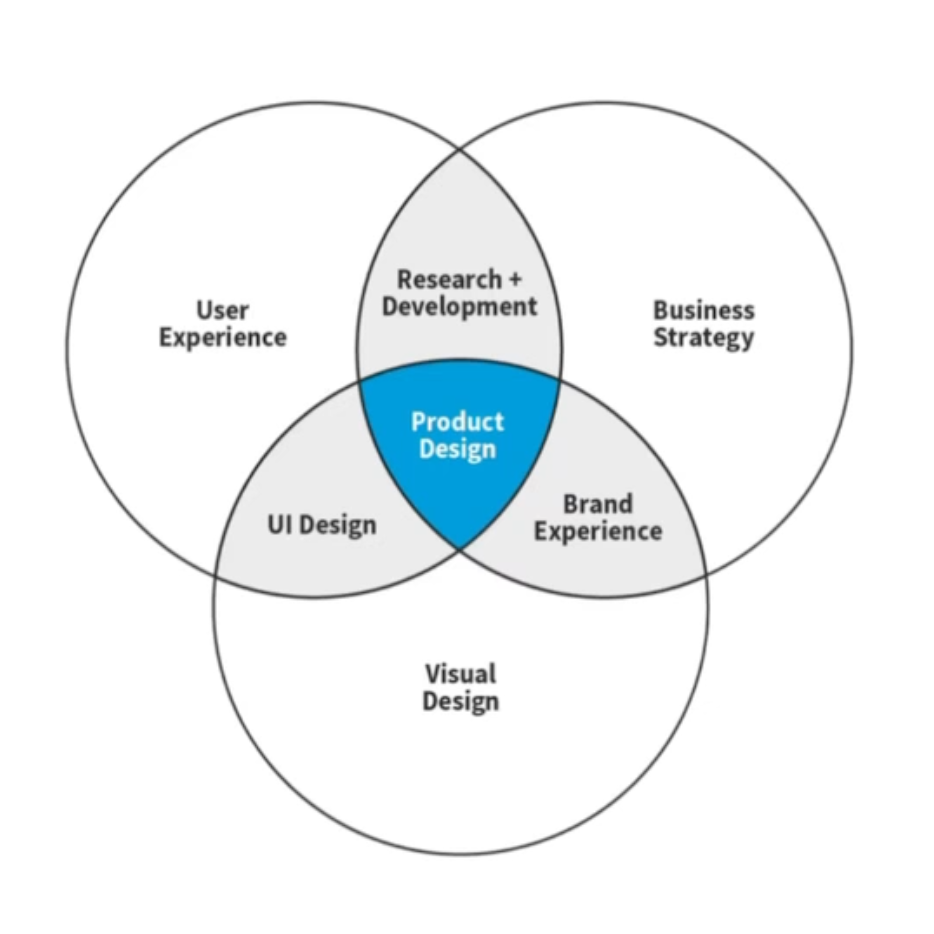
Design Thinking
Approche centrée sur l'humain, itérative et non linéaire. Combine empathie, créativité et rationalité. Aligne ce qui est désirable (utilisateurs), faisable (technique) et viable (business). C'est un mindset, pas un processus rigide.
| # | Phase | Objectif | Méthodes |
|---|---|---|---|
| 1 | Empathize | Comprendre les utilisateurs | Entretiens, observation, empathy maps |
| 2 | Define | Cadrer le problème | Problem statement, POV |
| 3 | Ideate | Générer des idées | Crazy 8s, SCAMPER, brainstorming |
| 4 | Prototype | Créer et expérimenter | Wireframes, prototypes |
| 5 | Test | Valider auprès d'utilisateurs réels | Usability testing |
On revient en arrière selon les apprentissages. Le test peut renvoyer à redéfinir le problème. Itérer est la norme, pas l'exception.
Outils de design d'interface
| Outil | Statut | Notes |
|---|---|---|
| Figma | Standard industrie | Collaboratif temps réel, gratuit (plan de base), web et desktop |
| Sketch | Mac uniquement | Pionnier du UI design (2010), perte de parts face à Figma |
| Adobe XD | En déclin | Adobe a arrêté le développement actif en 2023 |
| Penpot | Open source | Gratuit, auto-hébergeable, alternative montante |
L'écosystème Figma
| Outil | Catégorie | Usage | Quand l'utiliser |
|---|---|---|---|
| Figma Design | Core | Conception UI principale | Wireframes, mockups, prototypes, design systems |
| FigJam | Collaboration | Whiteboard collaboratif (≈ Miro) | Brainstorming, affinity diagrams, user flows, card sorting — tôt dans le processus |
| Figma Slides | Présentation | Outil de présentation (≈ PowerPoint) | Présenter le travail au client ou à l'équipe |
| Dev Mode | Handoff | Mode de remise aux développeurs | Inspecter CSS, espacements, couleurs, exporter assets |
| Figma Make | IA / Code | Prompt-to-code assisté par IA | Transformer un design ou une description en prototype fonctionnel ou app |
| Figma Sites | Publication | Créer et publier des sites web dynamiques | Lancer un site directement depuis Figma |
| Figma Draw | Illustration | Outils vectoriels avancés | Illustration, iconographie, design graphique haute fidélité |
| Figma Buzz | Marketing | Création de contenu marketing | Bannières, réseaux sociaux, slides — alternative à Canva |
Source : Config 2025 — Figma Blog
Collaboration en temps réel multi-utilisateurs · Plateforme web (pas de gestion de fichiers locale) · Écosystème de plugins riche · Composants, variants, variables, libraries partagées · Dev Mode pour les développeurs · Communauté massive
Recherche & Compréhension
Brief UX/UI
Document court qui traduit une demande vague en problème clair et actionnable. Sert de référence partagée entre client, designer et équipe. Document vivant, peut être révisé en cours de projet.
| Composante | Description |
|---|---|
| Contexte | Pourquoi ce projet existe, quel est l'historique |
| Problème | Énoncé clair de la problématique utilisateur ou business |
| Audience cible | Qui va utiliser le produit |
| Objectifs | Ce que l'entreprise veut accomplir |
| KPIs / mesures de succès | Conversion, rétention, satisfaction, NPS… |
| Contraintes | Budget, échéancier, technique, légal |
| Livrables | Wireframes ? Prototype ? Hi-fi ? Design system ? |
| Stakeholders | Qui décide, qui valide, qui exécute |
Brief trop vague (« on veut un site moderne ») · Liste de features sans problème défini · Aucune mesure de succès · Confusion entre objectifs business et objectifs utilisateurs
Exemple de brief — Vinyless App
Nom du projet : Vinyless —
Refonte application mobile
Entreprise : Service de
streaming audio, 300 000+ utilisateurs, 3
ans d'existence
Besoin : Nouvelle
application mobile (design complet)
Pourquoi : Croissance
rapide visée, app actuelle sous-performante,
besoin de différenciation dans un marché
saturé
Vision : Direction
visuelle plus tendance, éléments graphiques liés
au vinyle et à l'audio
Audience cible : 18-34
ans, revenus disponibles, intérêt réseaux
sociaux
Plateformes : Mobile
(prioritaire), desktop (assets secondaires)
Livrables : Fichiers AI,
EPS, PDF
Échéance : 6 novembre ·
Budget :
3 500 $
Contact : Andy (fondateur)
+ Claire (Head of Design)
Source : Twine — Example UX Project Brief
Recherche utilisateur
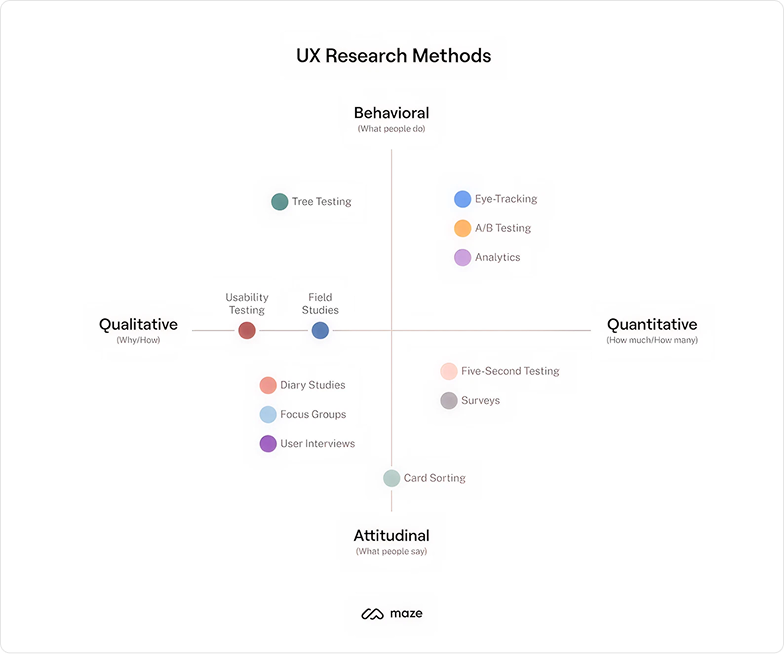
Méthodes pour comprendre les comportements, besoins et motivations des utilisateurs. Réduit les hypothèses, valide ou invalide les intuitions. Distingue ce que les gens disent de ce qu'ils font.
| Qualitative | Quantitative | |
|---|---|---|
| Nature | Le « pourquoi » | Le « combien » |
| Approche | Opinions, motivations, ressentis, contextes | Chiffrée et statistique, patterns mesurables |
| Méthodes | Entretiens, focus groups, observation, ethnographie | Sondages, analytics, A/B testing, heatmaps |
| Échantillon | Petit, profondeur d'analyse | Grand, généralisable |
Autres distinctions
Attitudinale (ce que les gens disent) vs comportementale (ce qu'ils font) · Générative (découvrir) vs Évaluative (valider)
Outils analytics
| Outil | Usage | Lien |
|---|---|---|
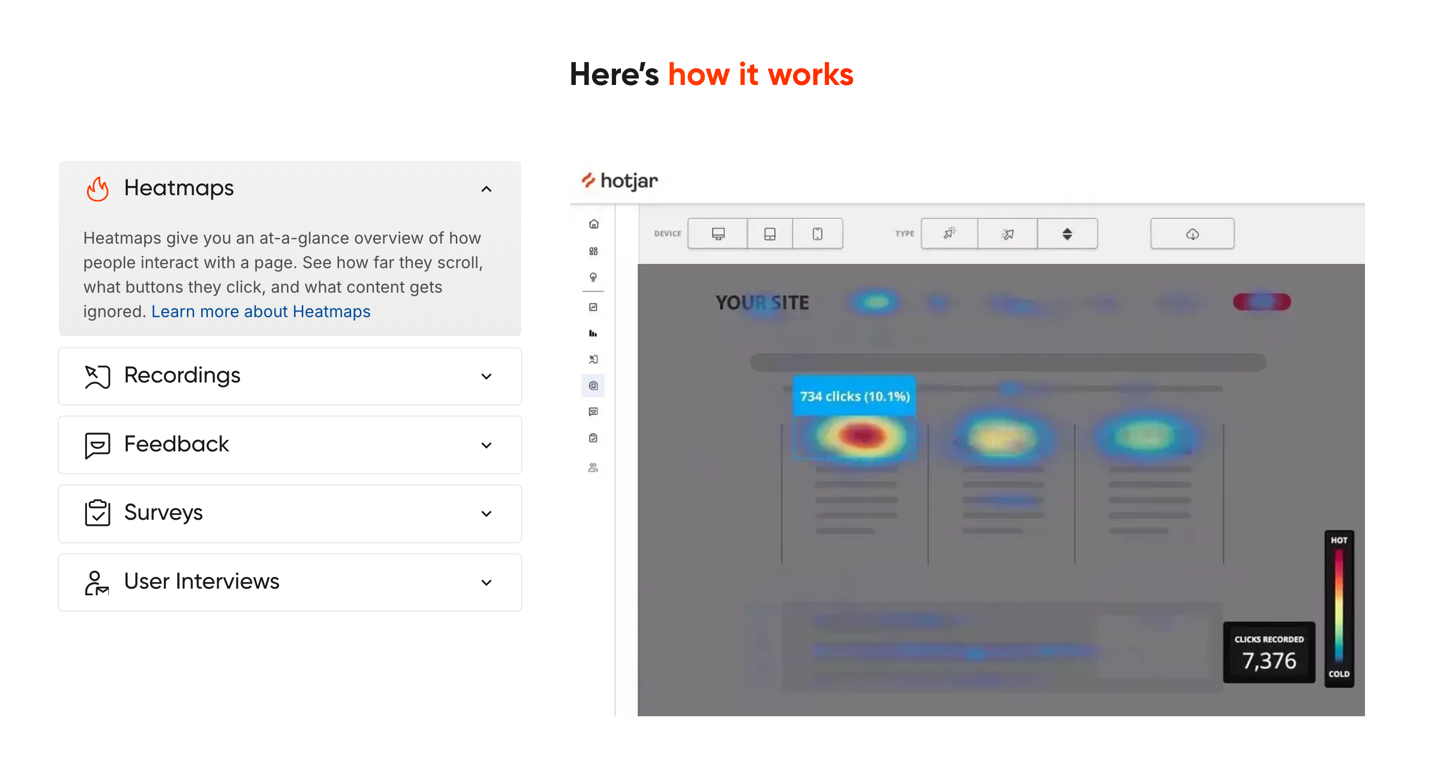
| Hotjar | Heatmaps, session recordings, enquêtes — comprendre le comportement réel sur le produit | hotjar.com |
| Google Analytics | Analytics web — trafic, conversions, comportement des visiteurs | analytics.google.com |

Bonnes pratiques d'entretien
- Questions ouvertes, non orientées
- Demander « pourquoi » plusieurs fois pour creuser
- 4 à 6 participants, 15-45 minutes chacun
- Utiliser un screener pour bien recruter
- Enregistrer (avec consentement)
Méthode STAR
| Lettre | Signification |
|---|---|
| S | Situation — le contexte |
| T | Tâche — l'objectif |
| A | Action — ce qui est fait |
| R | Résultat — ce qui change |
Réf. : UX Design Institute — STAR Method
Recherche compétitive
Analyse systématique des produits concurrents et comparables. Identifie les standards de l'industrie, les bonnes pratiques, les opportunités de différenciation.
| Type de concurrent | Exemple |
|---|---|
| Directs | Même produit, même audience (Slack vs Microsoft Teams) |
| Indirects | Produit différent, même besoin (Slack vs email) |
| Aspirationnels | Hors industrie mais admirés pour leur UX (ex. Stripe pour sa doc) |
Outils : Mobbin · Page Flows · Behance · Dribbble


Persona
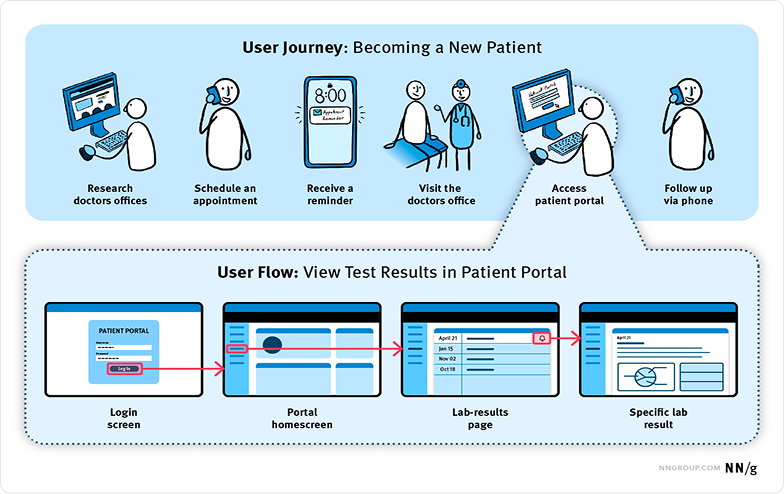
Profil fictif basé sur des données réelles représentant un type d'utilisateur cible. Sert de référence partagée dans les décisions de design (« Pour qui on conçoit ? »).
| Composante | Description |
|---|---|
| Nom, photo, âge, profession, contexte | Ancrage réaliste |
| Objectifs / motivations | Ce que l'utilisateur veut accomplir |
| Frustrations / points de douleur | Ce qui bloque ou énerve |
| Comportements clés | Habitudes numériques et contexte d'usage |
| Citation représentative | Voix de l'utilisateur en une phrase |
| Niveau tech + outils utilisés | Compétence et environnement |
Persona stéréotypé sans données → fiction inutile · Persona qui décrit tout le monde → décrit personne · Maximum 4 personas (sinon ils perdent leur utilité)
User Flow
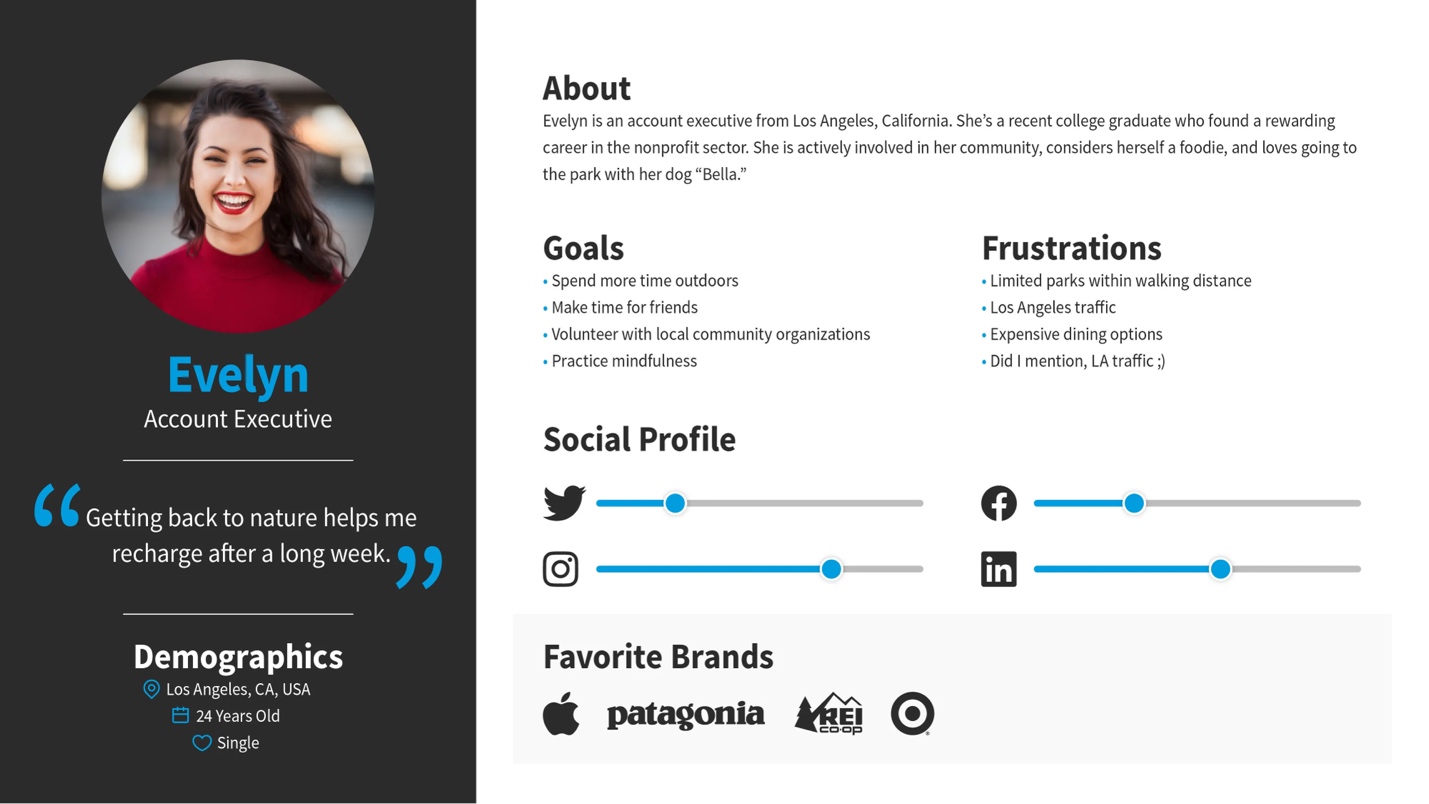
Représentation visuelle du parcours d'un utilisateur pour accomplir une tâche. Montre les écrans, décisions, actions, états d'erreur. Focus : séquence d'interactions, pas l'émotion.
| Symbole | Signification |
|---|---|
| Rectangles | Écrans / pages |
| Losanges | Points de décision (oui/non) |
| Flèches | Transitions |
| Annotations | États d'erreur ou de validation |
Quand le faire : avant le wireframing, pour valider que le parcours est logique et identifier les écrans manquants.
Outils : Whimsical · FigJam · Miro · Lucidchart
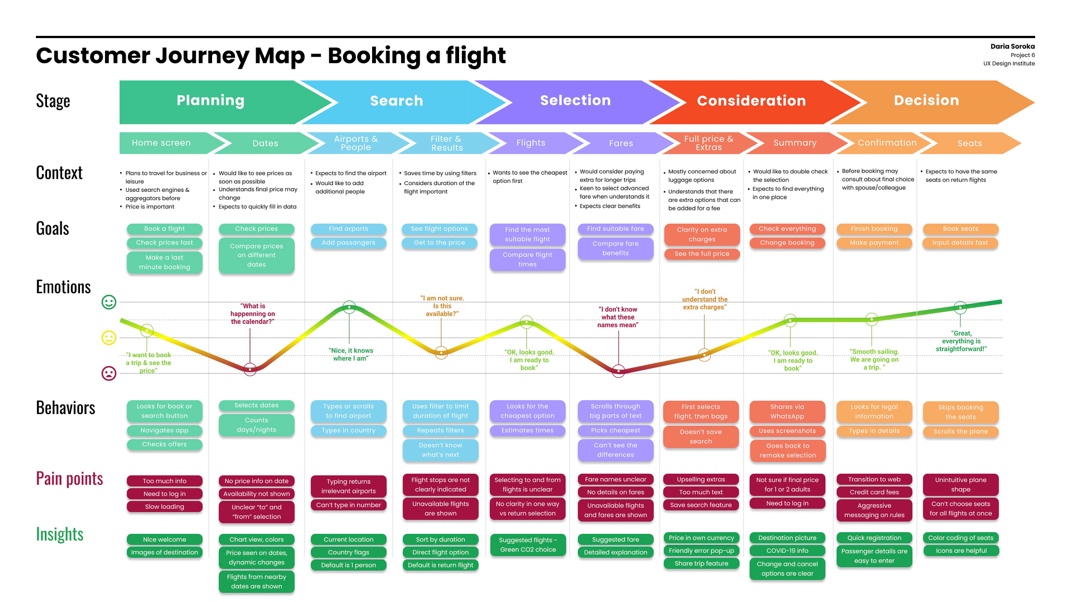
User Journey
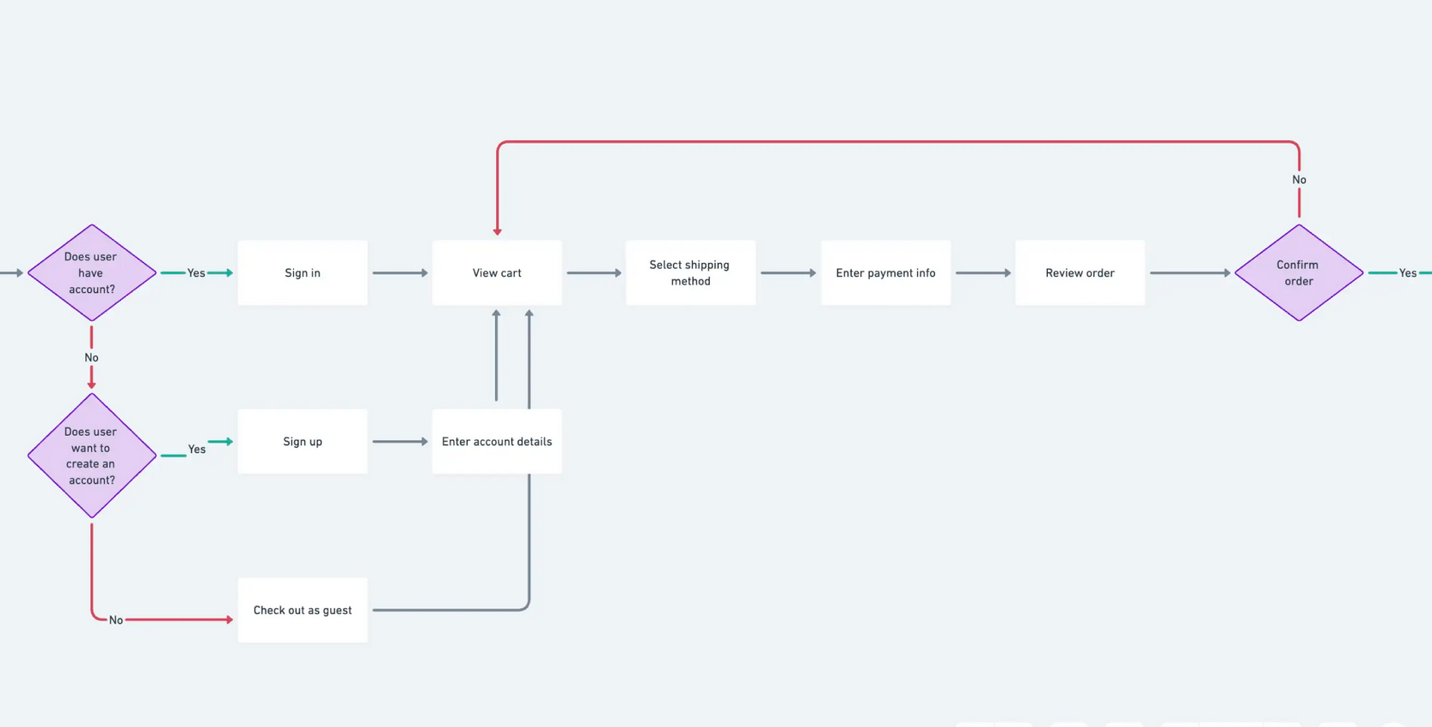
Carte visuelle ou narrative de l'expérience utilisateur étendue. Couvre toutes les étapes — avant, pendant et après l'interaction. Inclut émotions, points de contact, canaux, moments de friction. Vision plus large que le user flow.
| User Flow | User Journey | |
|---|---|---|
| Focus | Séquence d'actions dans le produit | Expérience globale incluant émotions et contexte |
| Contenu | Écrans, décisions, branches | Étapes, touchpoints, pensées, opportunités |
| Quand | Avant le wireframing | Refonte de service ou aligner une équipe |
Carte d'empathie
Outil visuel pour synthétiser ce qu'un utilisateur dit, pense, fait et ressent. Permet à l'équipe de s'aligner sur la compréhension de l'utilisateur.
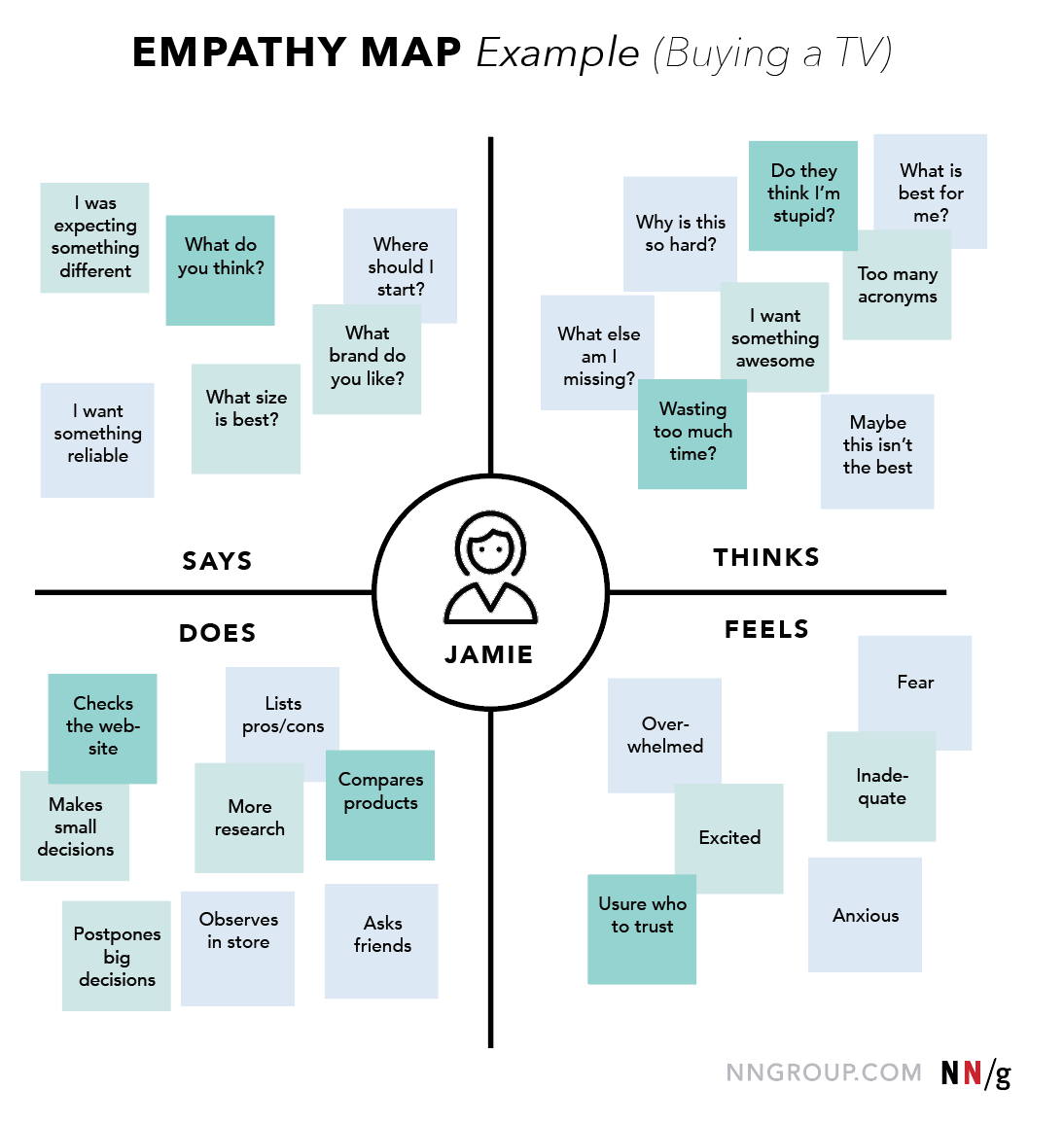
NN/g — UX Mapping Cheat Sheet (Personas, Journey Maps, Experience Maps, Mental Models)
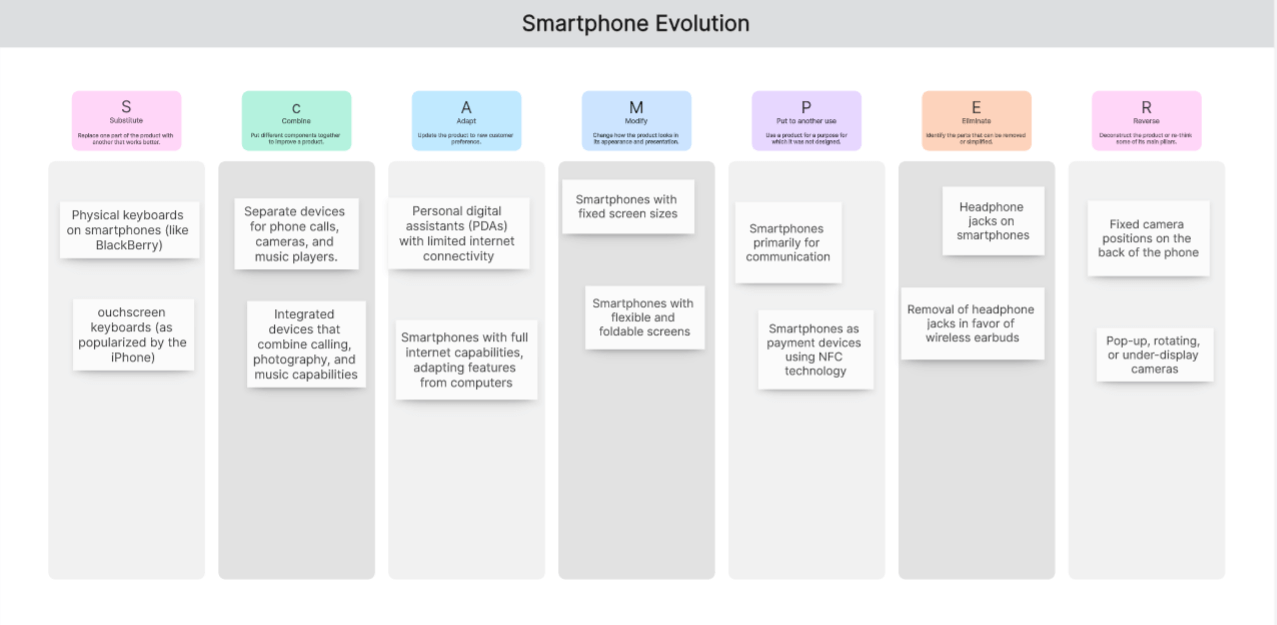
SCAMPER
Technique d'idéation par questionnement systématique. Acronyme qui force à explorer une idée sous 7 angles. Utilisé pour faire évoluer un concept existant.
| Lettre | Action | Question |
|---|---|---|
| S | Substituer | Et si on remplaçait X par Y ? |
| C | Combiner | Et si on fusionnait X et Y ? |
| A | Adapter | Comment emprunter une idée d'un autre contexte ? |
| M | Modifier | Comment l'amplifier ou le réduire ? |
| P | Proposer un autre usage | Quels autres usages possibles ? |
| E | Éliminer | Que peut-on retirer ou simplifier ? |
| R | Renverser | Inverser l'ordre, faire le contraire ? |
Réf. : CareerFoundry — SCAMPER Technique
MVP — Minimum Viable Product
Définition
- Version minimale d'un produit qui livre suffisamment de valeur pour être testée
- Permet d'apprendre vite avec un investissement minimal
- Réponse à la question : « Quel est le plus petit produit qui résout le problème ? »
Principes
- Pas un produit incomplet, mais un produit complet pour un usage minimal
- Vise à valider une hypothèse, pas à plaire à tout le monde
- Itère avec le feedback réel des utilisateurs
MAYA — Most Advanced Yet Acceptable
Définition
- Principe formulé par Raymond Loewy (designer industriel, XXe siècle)
- « Concevoir pour l'avenir, mais de façon équilibrée avec le présent des utilisateurs »
- Proposer le design le plus avancé que les utilisateurs sont capables d'accepter et d'adopter
- Cousin éloigné de la Jakob's Law (les utilisateurs préfèrent ce qu'ils connaissent)
Principes
- Faire évoluer la conception progressivement
- Inclure des patterns familiers dans le design
- Tirer parti des compétences et de l'état d'esprit actuels des utilisateurs
- Permettre aux utilisateurs de comprendre intuitivement le produit
Trop conservateur → produit ennuyeux, indifférenciable · Trop avant-gardiste → rejet, courbe d'apprentissage trop forte · MAYA = équilibre entre innovation et familiarité
Exemples
- Tesla a innové sur l'expérience auto, mais a gardé un volant rond
- Slack a remplacé l'email, mais a gardé la métaphore des « channels »
Fondements psychologiques
Les utilisateurs ne sont pas rationnels — ils sont biaisés, distraits, limités cognitivement. Comprendre comment fonctionne le cerveau humain = anticiper les comportements. Les lois et biais cognitifs donnent un vocabulaire pour expliquer et défendre les décisions de design. Fournit une base théorique pour les heuristiques (règles pratiques) et l'éthique (éviter les dark patterns). Référence majeure : Laws of UX (lawsofux.com) et Growth.Design
Lois fondamentales
Le temps pour atteindre une cible dépend de sa taille et de sa distance.
Applications : Boutons d'action principaux ≥ 44×44 px · Éviter les boutons de 12 px collés

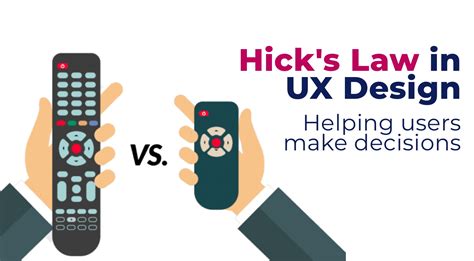
Le temps de décision augmente avec le nombre d'options disponibles. Peut mener à la paralysie.
Applications : Limiter les menus · Navigation 5-7 items max · Onboarding progressif · Voir Divulgation progressive
La limite réelle est plus proche de 4, mais le principe reste valable.
Applications : Grouper l'info par 5-7 éléments · Chunking · Formulaires courts par étapes
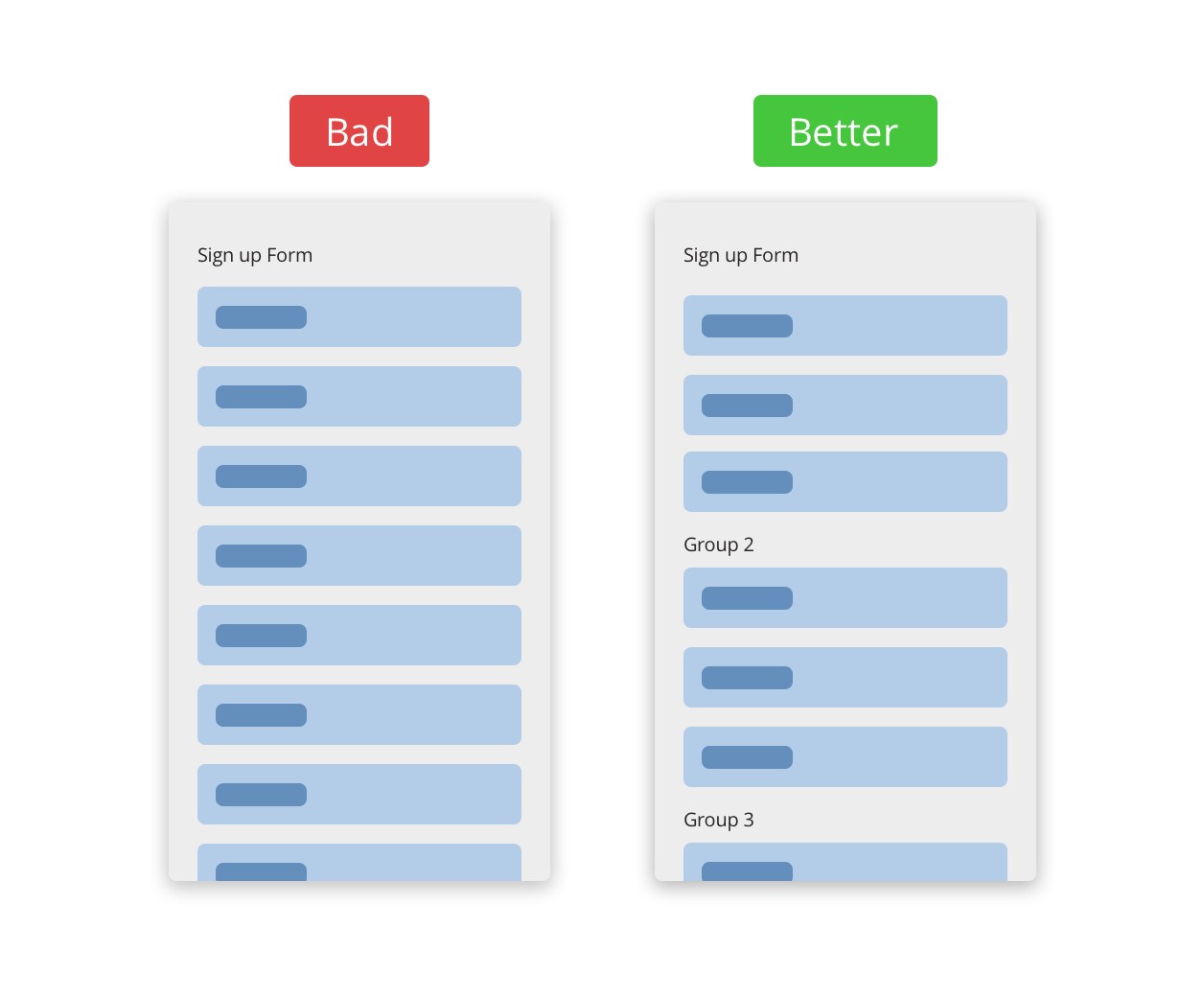
Formulée par Jakob Nielsen (2000). Les utilisateurs passent la majorité de leur temps sur d'autres sites — ils s'attendent à ce que le tien fonctionne comme eux.
Applications : Logo en haut à gauche · Panier en haut à droite · Menu hamburger sur mobile · Soulignement bleu sur les liens · Rouge pour les erreurs

Biais cognitifs essentiels
| Biais | Définition | Application UI |
|---|---|---|
| Charge cognitive | Quantité d'effort mental requis pour accomplir une tâche | Interface épurée · Recognition over recall · Progressive disclosure |
| Biais d'ancrage | Importance disproportionnée accordée à la première information vue | Prix barré + prix actuel · Plan « cher » en premier pour contextualiser |
| Aesthetic-Usability Effect | Les designs esthétiques sont perçus comme plus faciles à utiliser | L'UI n'est pas cosmétique — c'est un levier d'usabilité perçue |
| Serial Position Effect | Meilleure mémorisation du premier et du dernier élément d'une liste | Items prioritaires aux extrémités de la navigation |
| Recognition over Recall | Il est plus facile de reconnaître que de se souvenir | Menus déroulants · Icônes familières · Historique des recherches |
| Preuve sociale | Les gens adaptent leur comportement selon ce que font les autres (Cialdini) | Avis clients · Badges « Best-seller » · « +10 000 clients » |
→ Liste complète des biais : growth.design/psychology
10 Heuristiques de Nielsen
10 principes d'utilisabilité pour évaluer une interface. Publiés par Jakob Nielsen en 1994. Utilisées pour l'évaluation heuristique.
Exemples : barre de progression, « Message envoyé », loader, « Vous êtes ici »
Exemples : icône poubelle = supprimer, métaphore du panier
Exemples : Undo, bouton retour, sauvegarder pour plus tard
Exemples : positions standard de la navigation, du panier, du compte
Exemples : autocomplétion, validation en temps réel, désactivation des dates impossibles
Exemples : suggestions de recherche, icônes standard, listes récentes
Exemples : raccourcis clavier, gestes, personnalisation
Exemples : interface épurée, hiérarchie visuelle claire
Exemples : « Mot de passe trop court (8 caractères min.) » au lieu de « Erreur 403 »
Exemples : tooltips contextuels, onboarding, FAQ accessible
PDF : Heuristic Evaluation Summary — Nielsen Norman Group · Télécharger
Dark Patterns
Stratégies de conception qui poussent l'utilisateur à des actions contre ses intérêts. De plus en plus régulés légalement (RGPD, DSA européen, lois californiennes). Réf : deceptive.design
| Pattern | Description |
|---|---|
| Roach Motel | Inscription facile, désabonnement difficile (annulation cachée) |
| Confirm Shaming | Texte culpabilisant pour refuser une option (« Non merci, je préfère payer plus cher ») |
| False Scarcity | Faux signaux de rareté (« Plus que 2 en stock ! ») |
| Countdown | Faux compteurs urgents pour forcer la décision |
| Nagging | Demandes répétées et agressives (popups insistants) |
| Preselection | Option cochée par défaut au bénéfice de l'entreprise (abonnement annuel) |
| Hidden Subscription | Ajoute automatiquement un abonnement à un achat unique |
| Hidden Cost | Frais supplémentaires révélés au dernier moment du checkout |
| Disguised Ads | Publicités déguisées en contenu ou en boutons d'action |
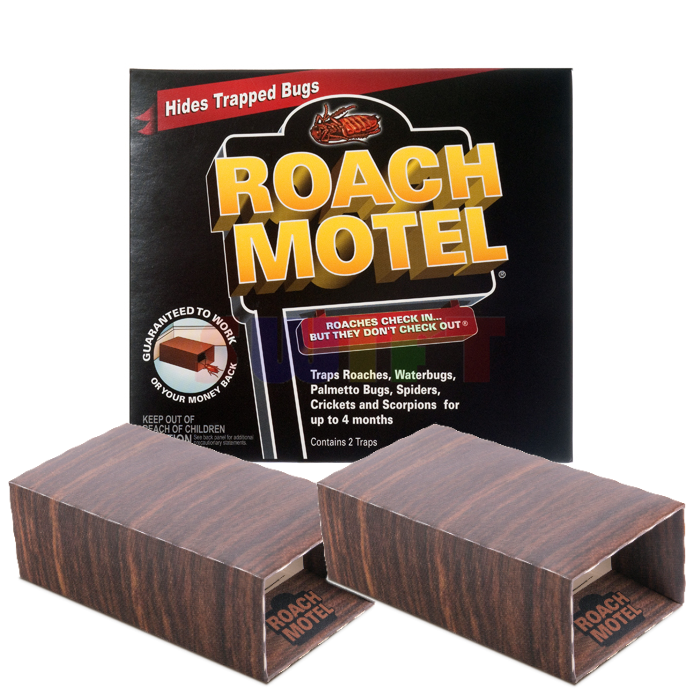
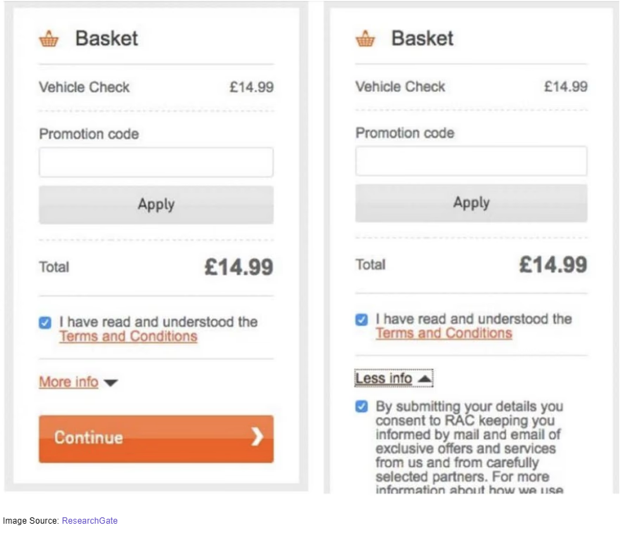
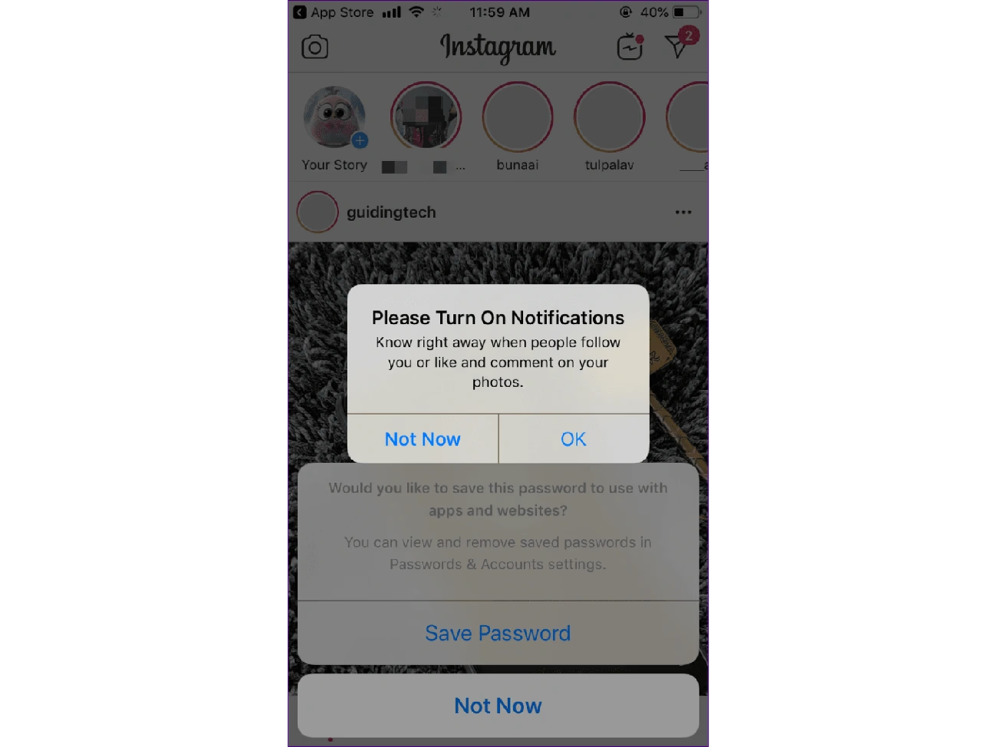
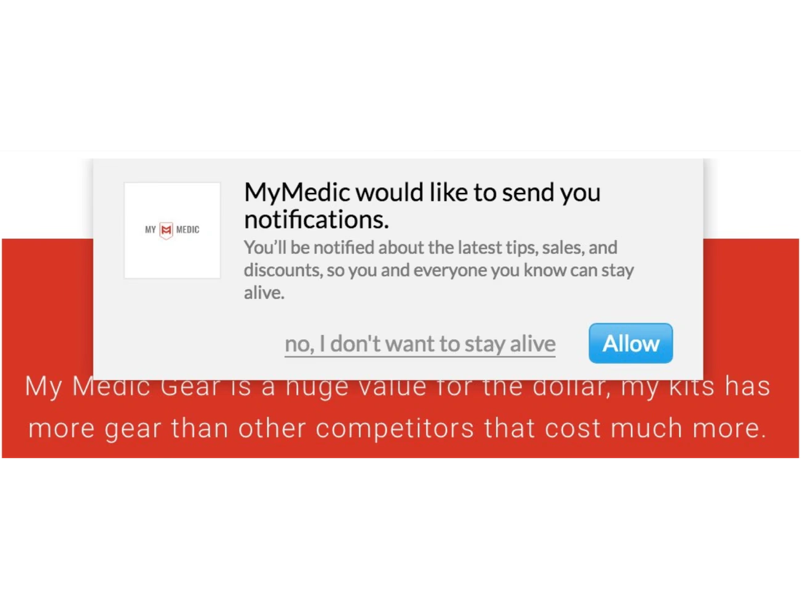
Réf. : DAPDE — Types & Examples of Dark Patterns · deceptive.design
Divulgation progressive
Stratégie de design consistant à révéler l'information par étapes. Montrer d'abord l'essentiel, exposer la complexité au besoin. Réduit la charge cognitive (lié à Miller et Hick).
| Application | Exemple |
|---|---|
| Onboarding par étapes | Un seul champ à la fois dans un formulaire |
| « Voir plus » / « Détails » | Contenu tronqué avec CTA pour développer |
| Menus contextuels | Options qui s'ouvrent au besoin |
| Paramètres avancés | Cachés derrière un toggle |
| Tooltips | Apparaissent au hover seulement |
Goal Gradient Effect
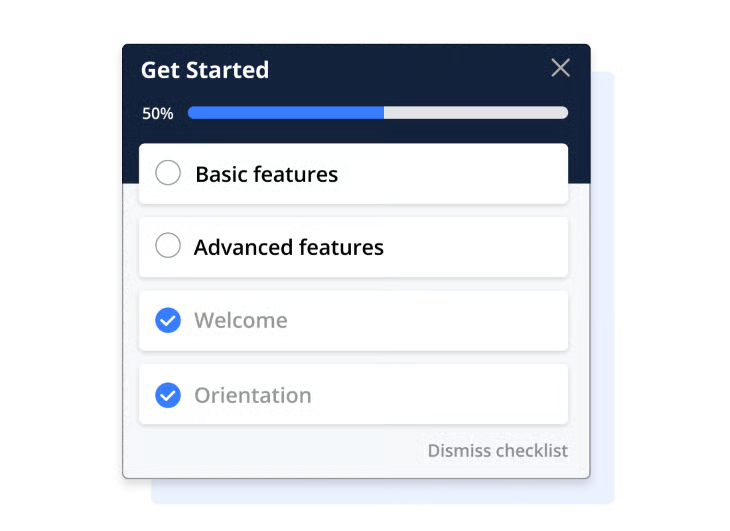
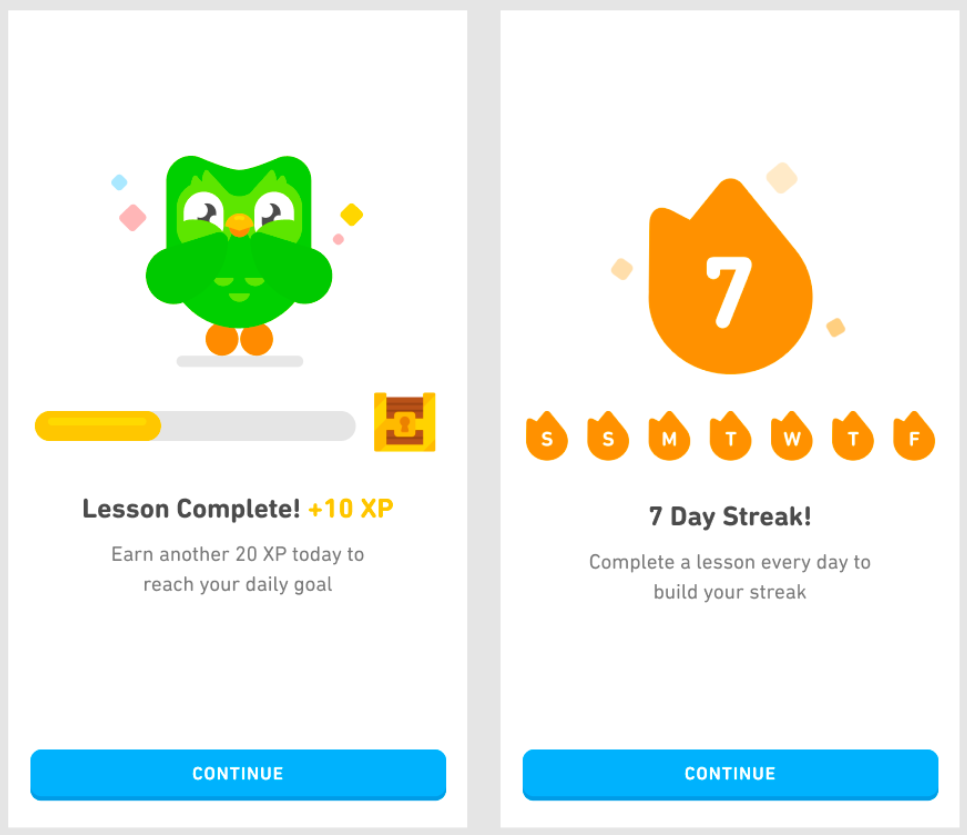
La motivation augmente à mesure que l'utilisateur se rapproche du but. Origine : Clark Hull, psychologie comportementale, 1932.
| Application UI | Exemple |
|---|---|
| Barres de progression | Checkout, onboarding, complétion de profil |
| Étapes numérotées | « Étape 3 sur 4 » |
| Gamification | XP, niveaux, badges proches de l'objectif |
Architecture de l'information
L'AI est l'ossature invisible d'un produit numérique. Une bonne AI = l'utilisateur trouve ce qu'il cherche sans réfléchir. L'AI précède le wireframing — structure avant esthétique.
Affinity Diagram
Méthode de synthèse qui regroupe des données brutes en thèmes. Transforme le chaos d'observations en patterns exploitables. Utilisé après la recherche utilisateur ou un brainstorming.
| Étape | Action |
|---|---|
| 1 | Chaque observation / citation / insight = un sticky note |
| 2 | Déposer tout sur un mur ou tableau virtuel |
| 3 | Regrouper par similarité, sans catégories préétablies |
| 4 | Les groupes émergent naturellement |
| 5 | Nommer chaque groupe avec un thème |
Outils : Sticky notes + mur · FigJam · Miro · Mural · Whimsical

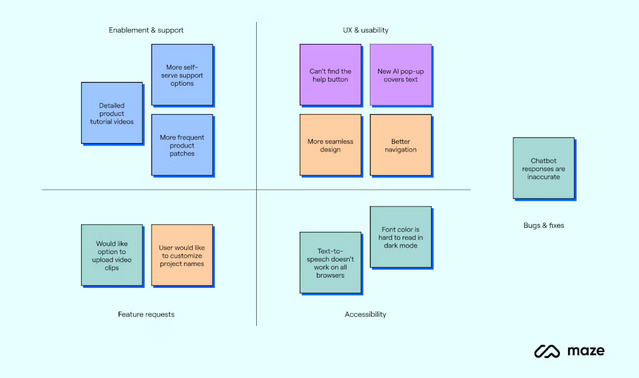
Réf. : Maze — Guide des Affinity Diagrams
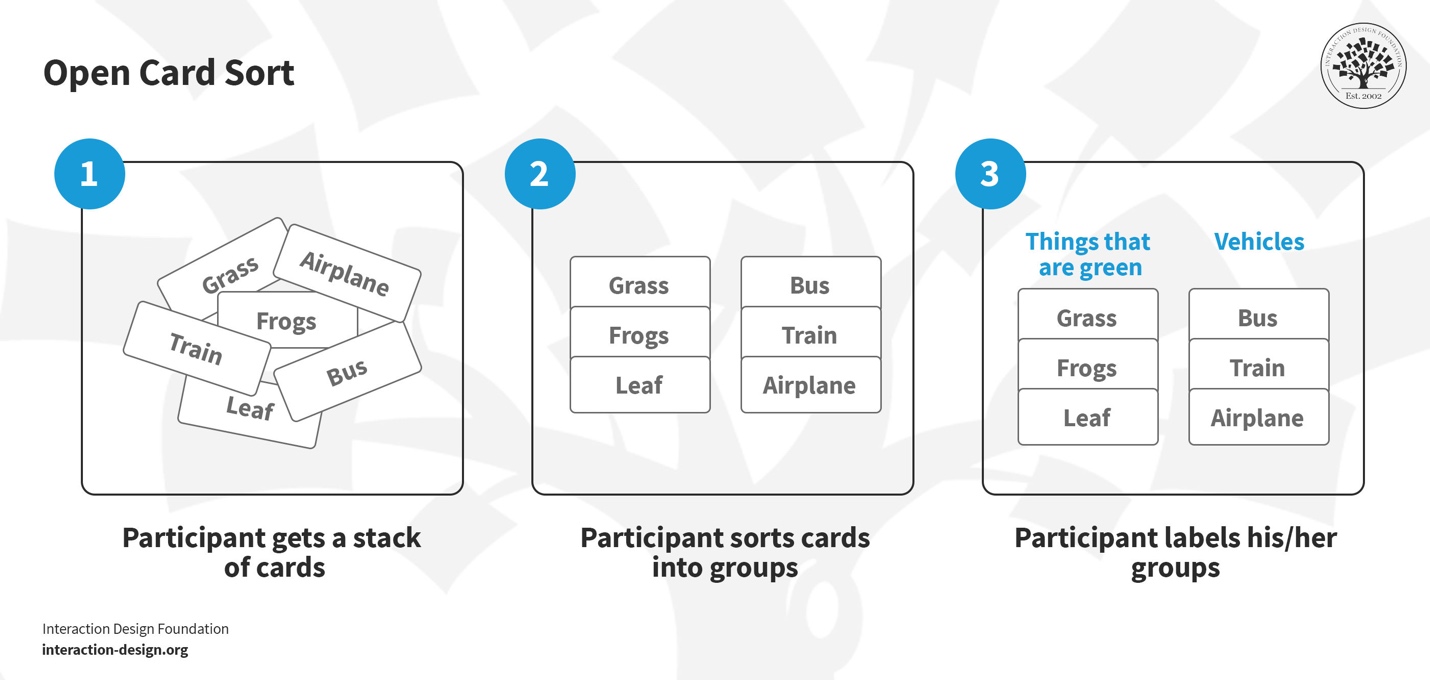
Card Sorting
Méthode pour comprendre comment les utilisateurs catégorisent du contenu. Permet de construire une arborescence centrée utilisateur (pas l'avis du designer ou du client). Popularisé par Donna Spencer.
| Variante | Description | Quand |
|---|---|---|
| Ouvert | Participants créent et nomment leurs propres catégories | Pour découvrir comment les utilisateurs pensent l'information |
| Fermé | Catégories préétablies, participants classent les cartes | Pour valider une structure existante |
| Hybride | Catégories proposées, mais les participants peuvent en créer | Compromis — guide tout en laissant émerger |
Card Sorting : méthode de
recherche — des utilisateurs réels
trient du contenu pour révéler leur modèle
mental.
Affinity Diagram :
outil de synthèse — l'équipe regroupe
des observations issues de la recherche.
Outils : Optimal Workshop · Maze · UXtweak
Copydeck & Nomenclature des pages
Un copydeck est le document maître de contenu répertoriant tous les textes, libellés, microcopy et espaces réservés de chaque page — créé après la validation de l'arborescence, avant le design Figma.
| Code | Niveau | Exemple |
|---|---|---|
0.0 |
Global | 0.0 — En-tête, Pied de page |
1.0 |
Page principale | 1.0 — À propos |
1.1 |
Sous-page | 1.1 — À propos → Équipe |
1.1.1 |
Sous-sous-page | 1.1.1 — À propos → Équipe → Membre |
Cette convention circule de façon cohérente : arborescence → sitemap → copydeck → nommage des pages Figma.
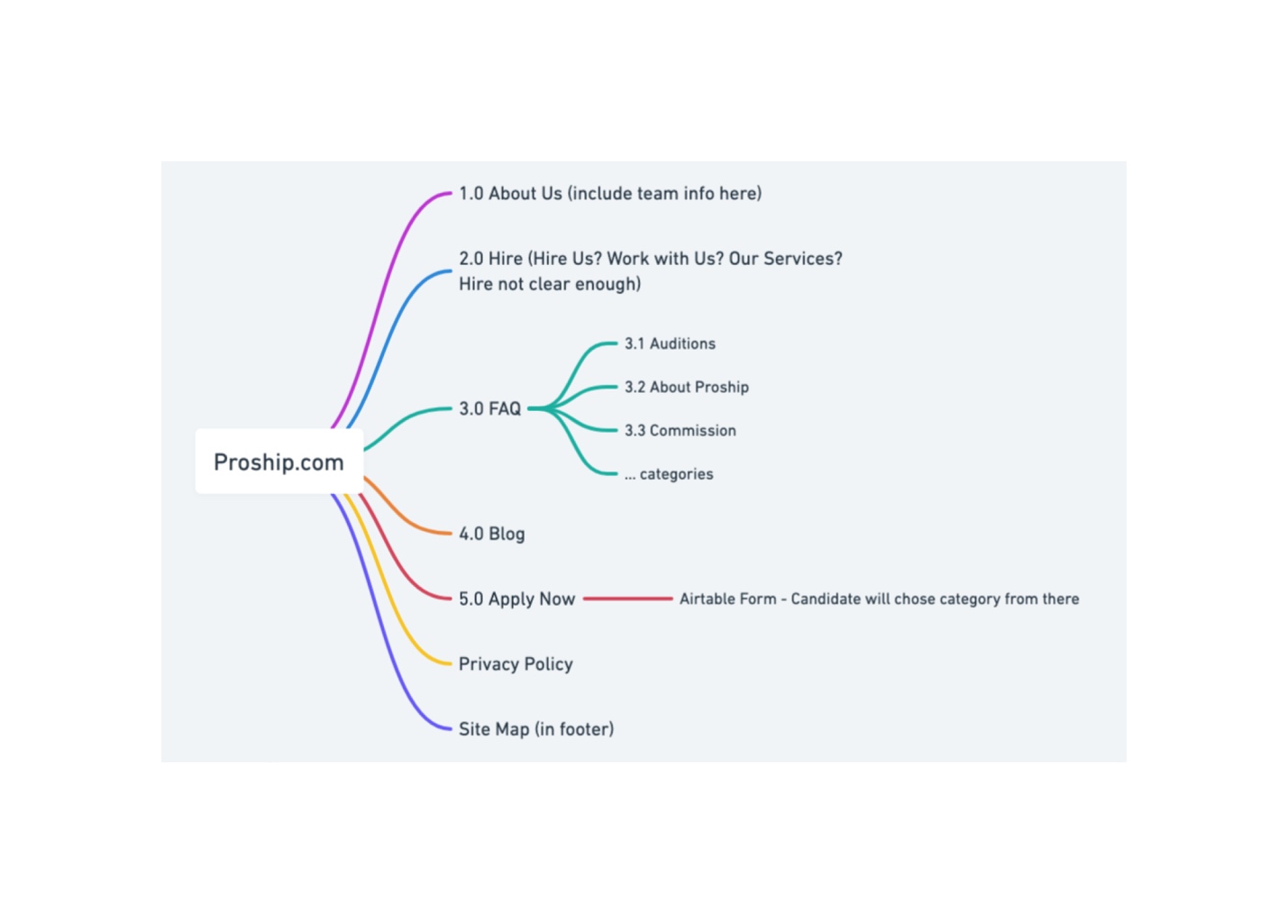
Arborescence / Tree Structure
Représentation hiérarchique des pages, sections et sous-sections d'un produit. Aussi appelée site map. Le squelette de la navigation.
| Règle | Recommandation |
|---|---|
| Profondeur | 3 clics max pour atteindre n'importe quel contenu |
| Largeur | 5 à 7 items au niveau principal (Loi de Miller) |
| Mobile | La nav doit tenir dans un menu hamburger ou bottom nav |
| Numérotation | Hiérarchique (1.0, 1.1, 1.1.1) |
Outils : Whimsical · FigJam · Octopus.do · Miro · Lucidchart
Ces deux termes sont souvent utilisés de façon interchangeable. Arborescence = structure hiérarchique des pages. Site Map = représentation visuelle de cette structure, parfois enrichie d'annotations de contenu. En pratique professionnelle, « sitemap » désigne souvent le document livrable (visuel ou XML pour le SEO).
Arborescence augmentée
Évolution de l'arborescence simple : on ajoute du contenu ou des mini-wireframes dans chaque boîte. Pont entre arborescence et wireframing. Permet de valider la quantité de contenu par page avant de wireframer.
Outils spécialisés : Octopus.do · FlowMapp

Wireframing
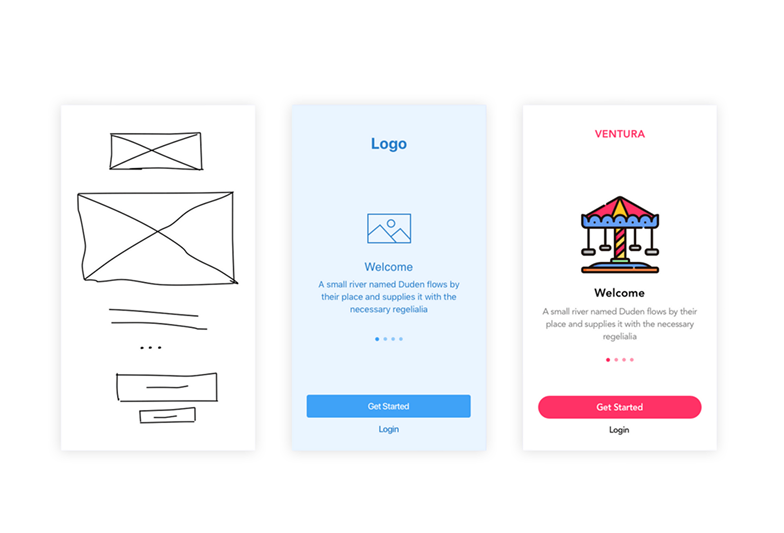
Représentation schématique d'une interface, sans design visuel. Focus sur la structure, la hiérarchie et les fonctionnalités. Aussi appelé maquette filaire.
| Fidélité | Caractéristiques | Quand | Outils |
|---|---|---|---|
| Lo-Fi | Sketches papier ou whiteboard. Très rapide, peu coûteux. Encourage le feedback structurel. | Explorer en groupe, itération rapide | Papier · Procreate · FigJam · Balsamiq |
| Mid-Fi | Wireframes digitaux en gris. Structure claire, proportions correctes. Standard pro. | Valider la structure | Figma · Sketch · Adobe XD |
| Hi-Fi | Mockups complets avec couleurs, typo, images. Représentation finale du design. | Validation client, handoff dev | Figma |
Lo-fi pour explorer · Mid-fi pour valider la structure · Hi-fi pour livrer. Ne pas monter en fidélité tant que le niveau précédent n'est pas validé. Éviter le hi-fi trop tôt = feedback bloqué sur les couleurs au lieu de la structure.
Design visuel
Branding et personnalité
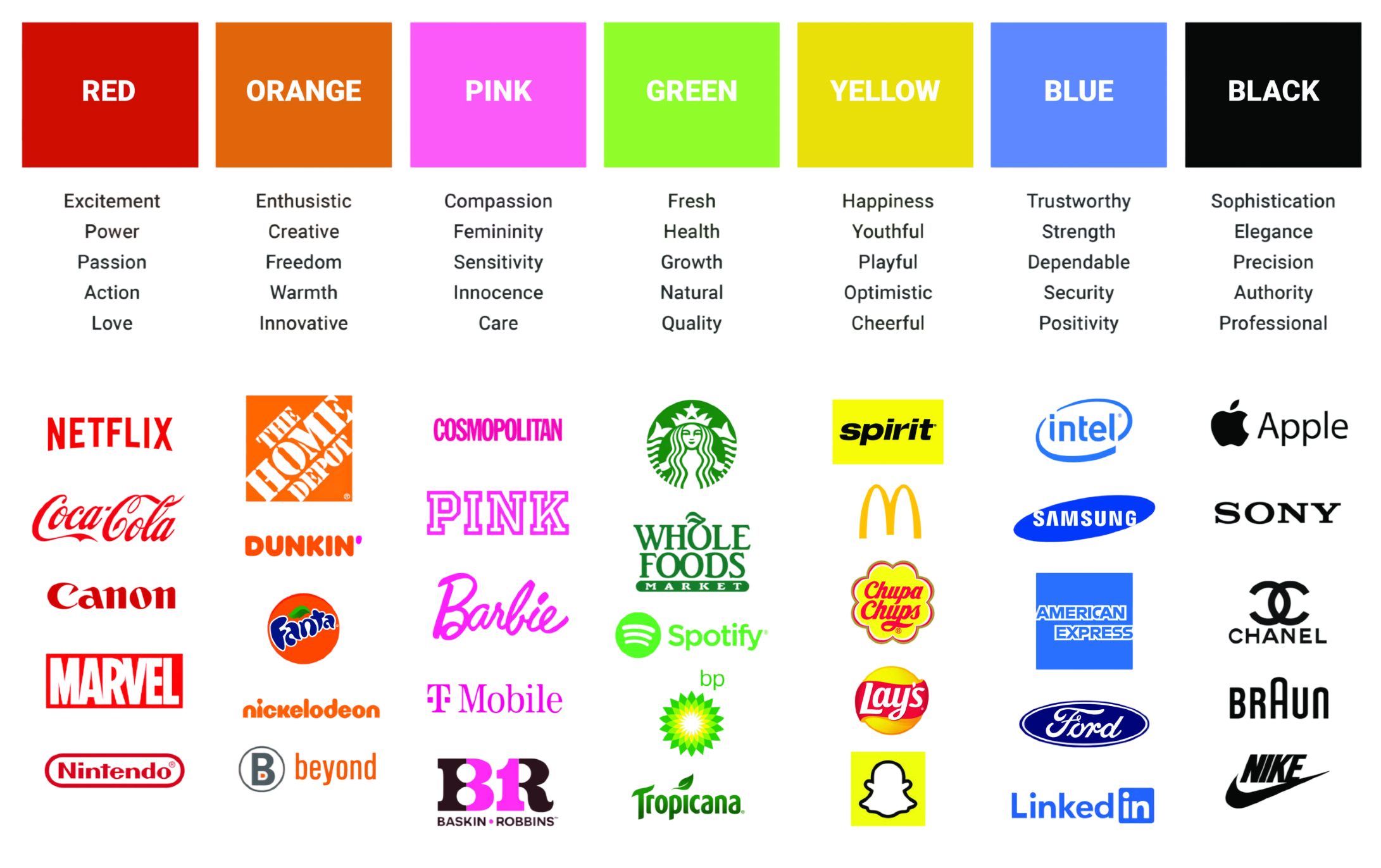
Le branding est l'identité globale d'une marque : valeurs, ton, personnalité, esthétique. Le design d'interface doit traduire cette identité visuellement. Un produit numérique est un point de contact majeur entre marque et utilisateur. Mauvais branding = produit oubliable, même bien conçu.
Pourquoi un UI designer doit comprendre le branding
- Toutes les décisions visuelles (couleur, typo, ton) doivent servir la marque
- Sans direction de marque claire, on tombe dans le générique
- Lien avec MAYA et Jakob's Law : équilibre entre identité distincte et conventions familières
Charte de marque (Brand Guide) — composantes typiques
Document de référence qui codifie l'identité visuelle et verbale d'une marque. Partagé par toute l'équipe (design, marketing, dev, contenu). Garantit la cohérence à travers tous les canaux.
- Logo et règles d'utilisation
- Palette de couleurs (primaires, secondaires, neutres, sémantiques)
- Typographie (familles, hiérarchie)
- Imagerie et photographie (style, traitement)
- Iconographie
- Ton de voix et règles rédactionnelles
- Exemples d'usage (do's and don'ts)
Archétypes de marque (Jung / Mark & Pearson)
12 archétypes universels issus de la psychologie jungienne. Popularisés par Margaret Mark et Carol Pearson (The Hero and the Outlaw, 2001). Chaque archétype a une personnalité, des valeurs, un ton. Permettent de répondre à des questions de design (« est-ce qu'un héros utiliserait cette couleur ? »).
| Archétype | Exemples de marques |
|---|---|
| L'Innocent | Dove |
| Le Sage | Google, Harvard |
| L'Explorateur | Patagonia, Jeep |
| Le Hors-la-loi | Harley-Davidson |
| Le Magicien | Disney, Apple |
| Le Héros | Nike, BMW |
| L'Amant | Chanel, Häagen-Dazs |
| Le Bouffon | Old Spice, Skittles |
| L'Homme ordinaire | IKEA, Levi's |
| Le Soignant | Johnson & Johnson, Volvo |
| Le Créateur | Adobe, LEGO |
| Le Souverain | Mercedes, Rolex |
Méthode rapide — sans gros budget de branding
Pour les projets sans gros budget de branding (cas fréquent pour un UI designer) :
- Choisir 3-4 adjectifs qui décrivent la marque
- Définir leur opposé défendable (ce qu'on ne veut pas être)
- Exemple : « Crédible vs casual », « Geek vs ennuyant », « Humble vs omniscient »
- Tester chaque décision visuelle contre ces adjectifs
Moodboard
Collection visuelle de références qui exprime une direction esthétique. Sert à aligner client, designer, équipe sur l'ambiance recherchée. Étape de divergence avant de converger sur le design.
Ce qu'on y met
- Captures d'écran de sites/apps inspirants
- Photos d'ambiance
- Palettes de couleurs
- Échantillons typographiques
- Textures et patterns
- Illustrations ou éléments graphiques
- Mots-clés et adjectifs
Bonnes pratiques
- Une seule direction par moodboard (sinon = fourre-tout)
- 15-30 références suffisent
- Annoter pourquoi chaque référence est pertinente
- Présenter 2-3 directions distinctes au client (pas 1 seule)
- Distinguer moodboard (ambiance générale) de références d'UI (composants précis)
Outils : Pinterest · Milanote · FigJam · Behance · Dribbble · Mobbin
Style tile
Pont entre moodboard (inspiration) et mockup (application). Montre typo, couleurs, boutons, textures appliqués sur une page d'exemple — sans encore composer une page complète. Permet de valider la direction visuelle avant le hi-fi.
Modèle HSB
Plus intuitif que RGB ou HEX pour ajuster une couleur en UI. Permet de créer des variations cohérentes (même teinte, saturation/luminosité différentes).
| Composante | Description | Usage |
|---|---|---|
| H — Hue (Teinte) | La couleur de base (0-360°) | Garder stable pour maintenir la cohérence de marque |
| S — Saturation | Vivacité (0 = gris, 100 = pur) | Modifier pour obtenir des versions vives ou douces |
| B — Brightness (Luminosité) | Clarté (0 = noir, 100 = blanc) | Modifier pour les variations claires/foncées |
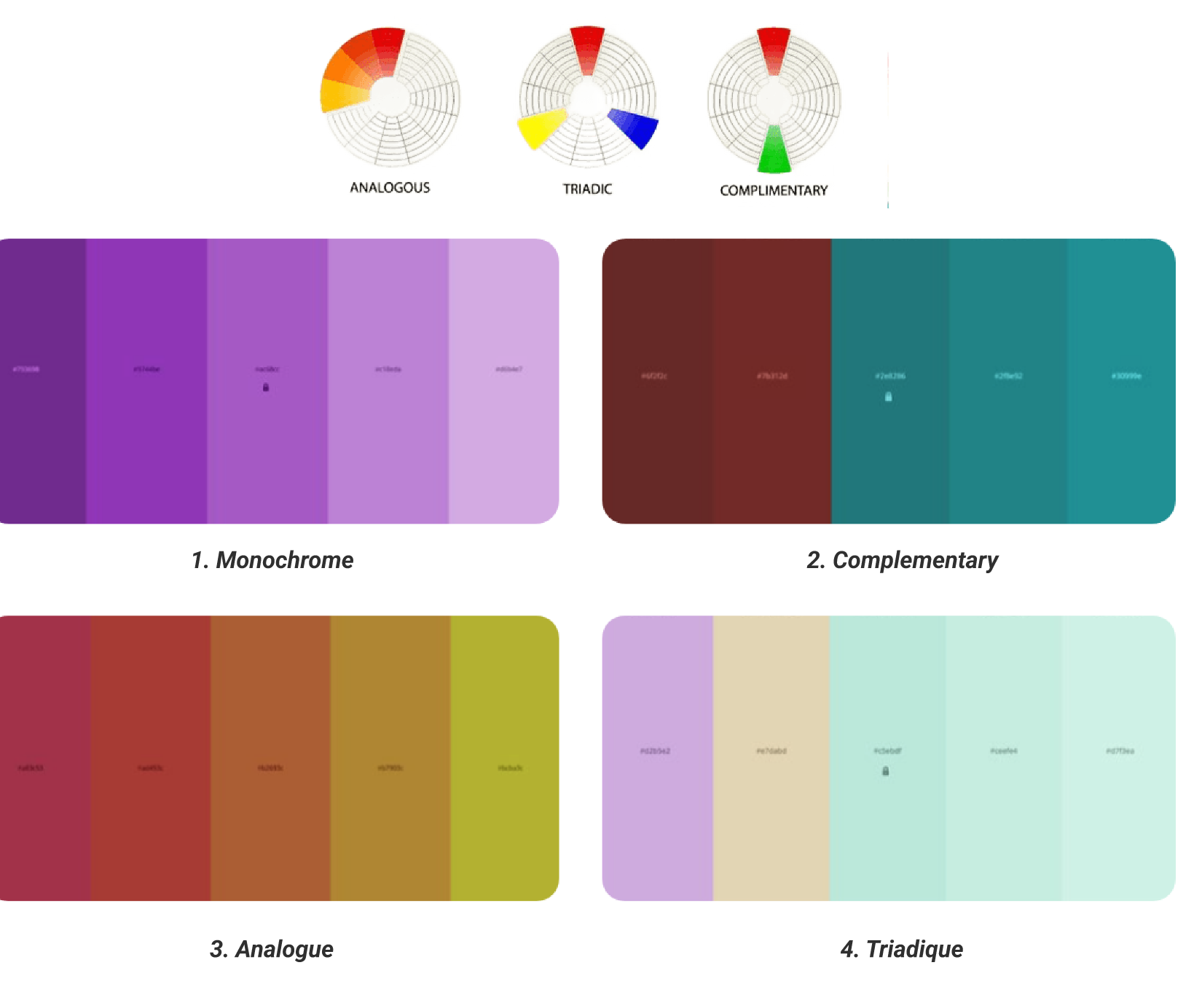
Schémas de couleurs
| Schéma | Description | Caractère |
|---|---|---|
| Monochrome | Variations d'une seule teinte | Élégant, sobre, sûr |
| Complémentaire | Couleurs opposées dans le cercle | Fort contraste, à doser |
| Analogue | Couleurs adjacentes dans le cercle | Harmonieux, calme |
| Triadique | Trois couleurs équidistantes | Vibrant, énergique, exigeant à équilibrer |
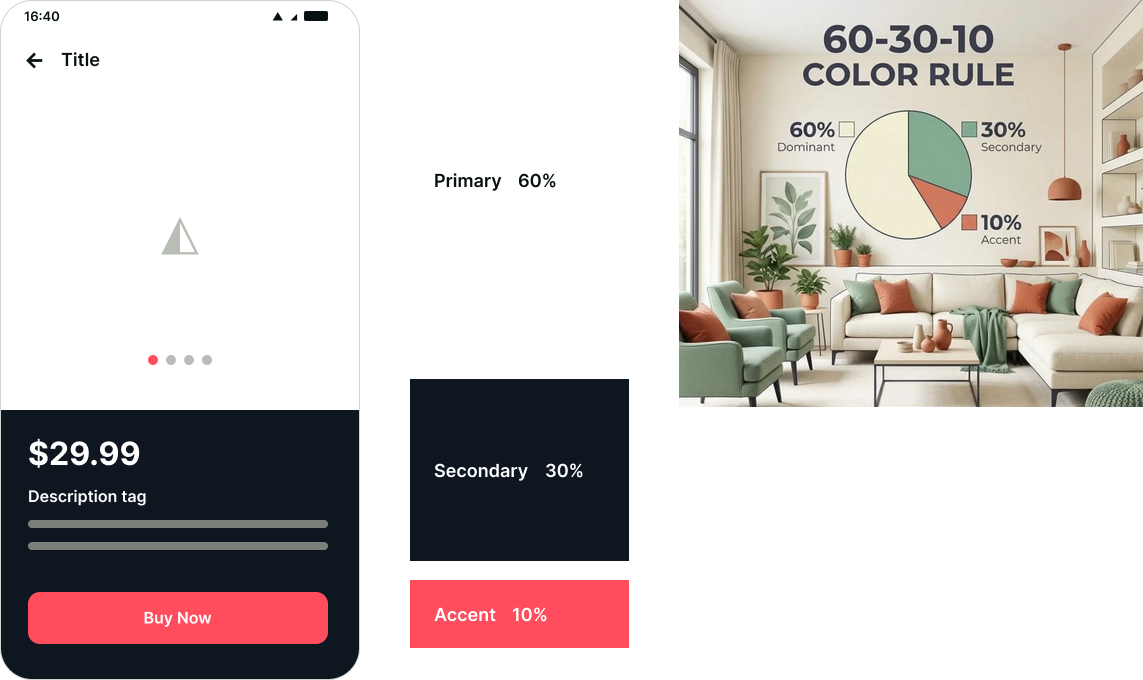
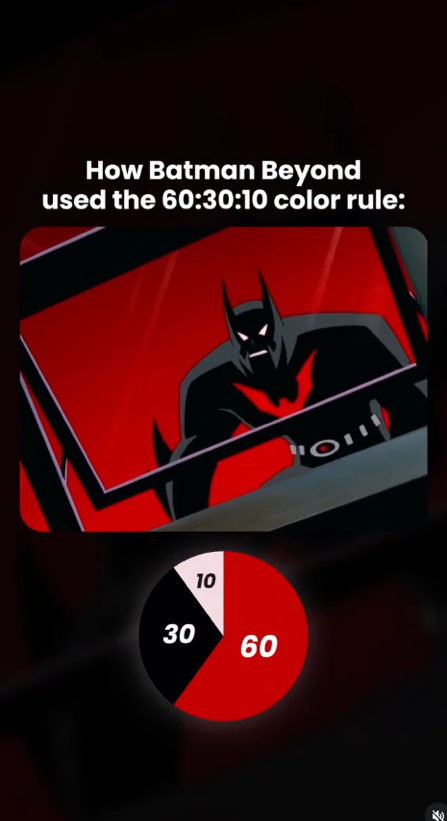
Règle du 60-30-10
| Proportion | Rôle |
|---|---|
| 60% | Couleur dominante (souvent neutre, structurelle) |
| 30% | Couleur secondaire (souvent la couleur de marque) |
| 10% | Couleur d'accent (pour les CTA, les actions importantes) |
Types de couleurs dans une palette UI
| Type | Rôle |
|---|---|
| Primaires | Couleur(s) de marque dominante(s) |
| Secondaires | Soutiennent la primaire |
| Neutres | Gris, blanc cassé, noir doux — structurent l'interface (70-80% de l'UI) |
| Sémantiques | Rouge → erreur · Vert → succès · Jaune/orange → avertissement · Bleu → info |
70-80% d'une interface est composée de gris. Jamais de pur noir (#000000) — trop dur, fatigant. Privilégier un gris légèrement teinté avec la couleur de marque. Le gris fait briller la couleur.
Couleurs et accessibilité
| Situation | Ratio minimum (WCAG AA) |
|---|---|
| Texte normal | 4.5:1 |
| Texte large (18pt+ ou 14pt gras) | 3:1 |
| Éléments d'interface (boutons, icônes, bordures) | 3:1 |
Ne jamais s'appuyer uniquement sur la couleur pour transmettre une information — utiliser aussi icônes et labels. 8% des hommes ont une forme de daltonisme.
Outils : WebAIM Contrast Checker · Plugin Stark dans Figma
Dark Mode
- Standard depuis ~2019 sur la majorité des plateformes
- Pas une simple inversion de couleurs
- Privilégier un fond gris très foncé (jamais pur noir, sauf OLED)
- Saturer un peu plus les couleurs en mode sombre
- Tester chaque composant dans les deux modes
Police vs fonte
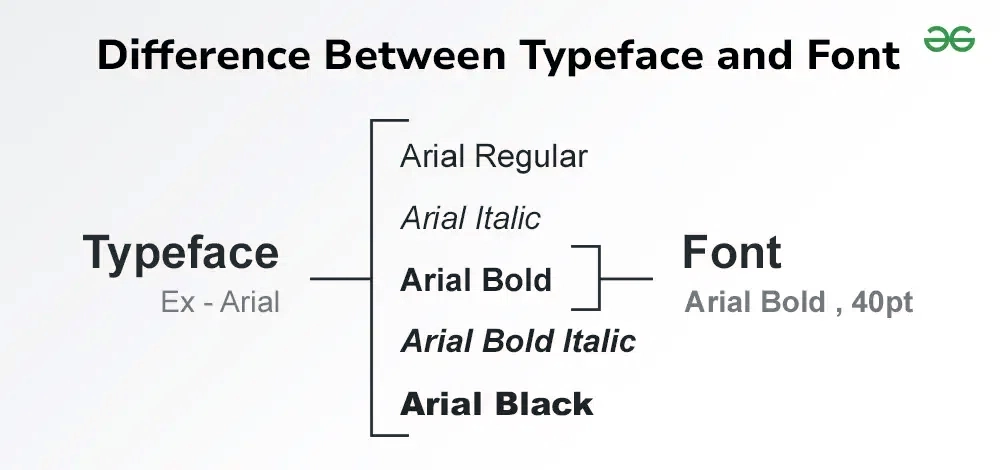
Les deux termes sont souvent confondus. La distinction remonte à l'imprimerie au plomb : la police de caractères (anglais : typeface) désignait le dessin d'ensemble — la famille graphique complète, ex. : Helvetica, Inter — tandis que la fonte (anglais : font) était le matériel physiquement « fondu » pour imprimer ce dessin dans un corps et une graisse précis.
En numérique, la fonte est le fichier informatique qui décline la police : Arial Regular et Arial Bold sont deux fontes d'une même police (Inter-Bold.woff2 est une fonte de la police Inter). À ne pas confondre non plus avec la typographie, qui est l'art et la technique de composition et de mise en page des textes — le champ d'étude global qui englobe la création et l'usage des polices.
Source : Blog UX — Polices de caractères, fonte, typographie : quelles différences ?
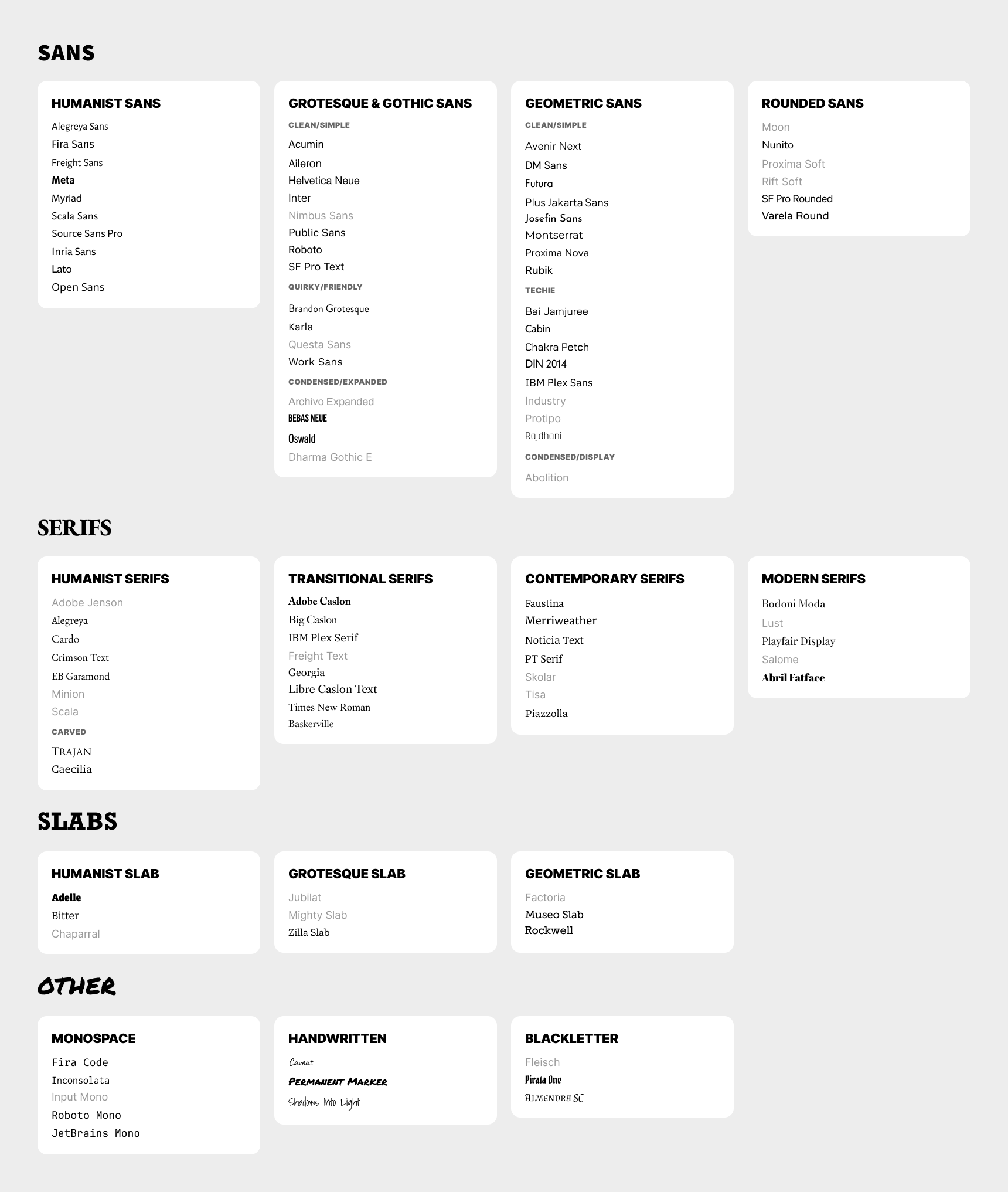
Catégories de polices
| Famille | Sous-catégorie | Caractère |
|---|---|---|
|
SANS Sans empattements. Modernité, neutralité. Dominantes en UI. |
Humanist Sans | Amicale, naturelle, lisible, chaleureuse |
| Grotesque (clean) | Neutre, pratique, professionnelle | |
| Geometric (clean) | Moderne, minimaliste, structurée | |
| Rounded Sans | Douce, ludique, accessible | |
|
SERIF Avec empattements. Tradition, autorité. Dominante print & éditorial. |
Humanist (Old Style) | Traditionnelle, chaleureuse, littéraire |
| Transitional | Classique, autoritaire, éditoriale | |
| Modern (Didone) | Luxe, mode, dramatique, haut contraste | |
|
SLAB Empattements rectangulaires épais. |
Humanist Slab | Amicale mais solide, lisible |
| Grotesque Slab | Forte, grasse, style journal | |
| AUTRES | Monospace | Technique, code, mécanique |
| Script / Handwritten | Personnelle, expressive, informelle |
Guide de combinaison rapide
| Police de titre | Police de corps | Pourquoi ça fonctionne |
|---|---|---|
| Geometric Sans | Humanist Serif | Contraste moderne + lisible |
| Neo-Grotesque Sans | Transitional Serif | Éditorial / professionnel |
| Slab Serif | Humanist Sans | Titre fort + texte épuré |
| Modern Serif | Minimal Sans | Esthétique luxe / mode |
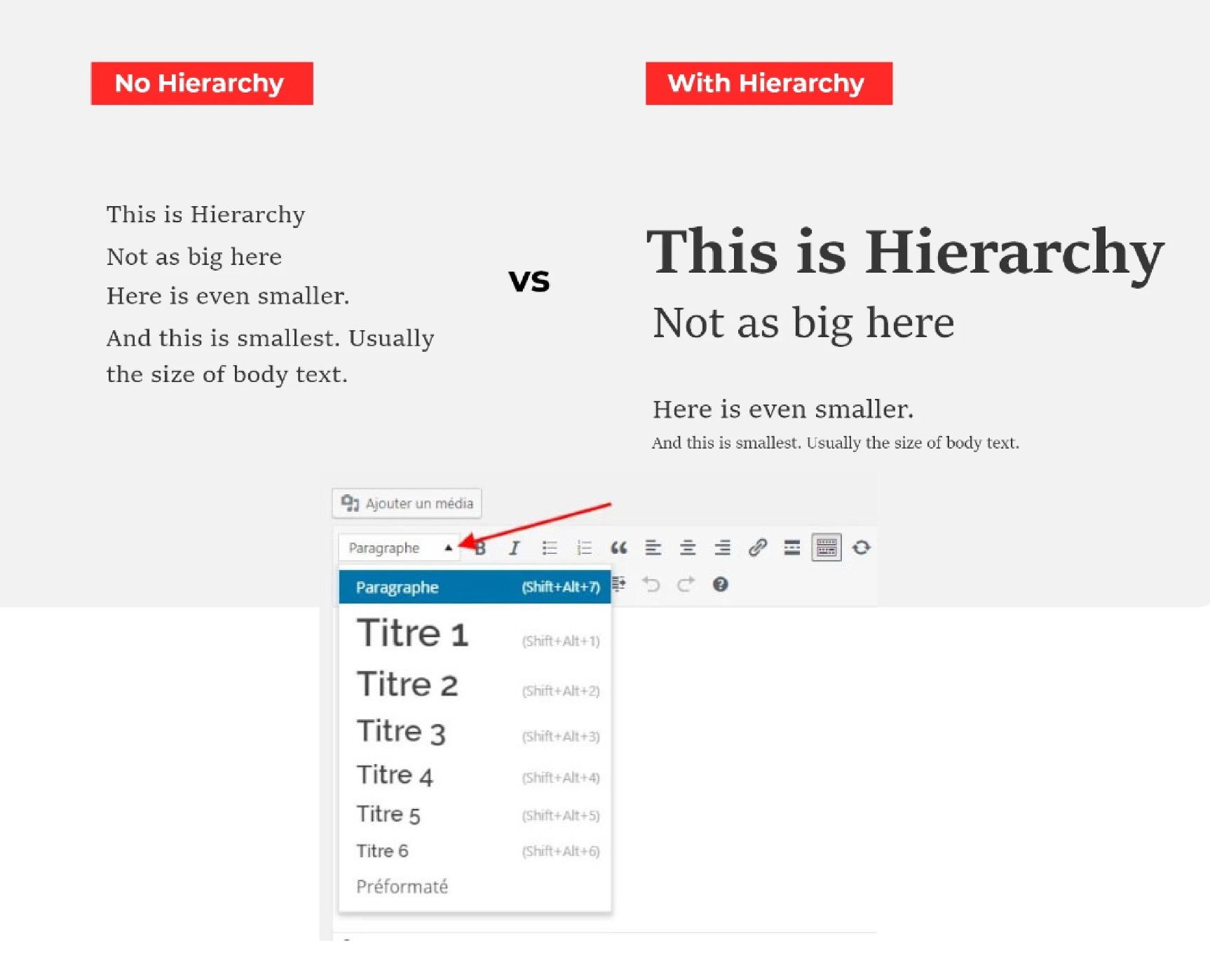
Hiérarchie typographique
| Niveau | Taille | Usage |
|---|---|---|
| H1 | 32–64 px | Titre principal de page |
| H2 | 24–40 px | Titre de section |
| H3 | 20–28 px | Titre de sous-section |
| Body | 16–18 px (jamais < 14 px sur web) | Texte courant |
| Caption / Small | 12–14 px | Légendes, notes |
| Label / Overline | 12–14 px, souvent uppercase | Labels de champs, étiquettes |
Règles de lisibilité
| Propriété | Recommandation |
|---|---|
| Line length | 45-75 caractères par ligne (idéal : 60-70) |
| Line height (interligne) | 1.4 à 1.6× pour body · 1.1 à 1.3× pour les titres |
| Letter spacing | 0 sur body (laisser la font respirer) · Positif sur uppercase |
| Font weight | Sauter au moins 2 graisses pour contraster (400→600, pas 400→500) |
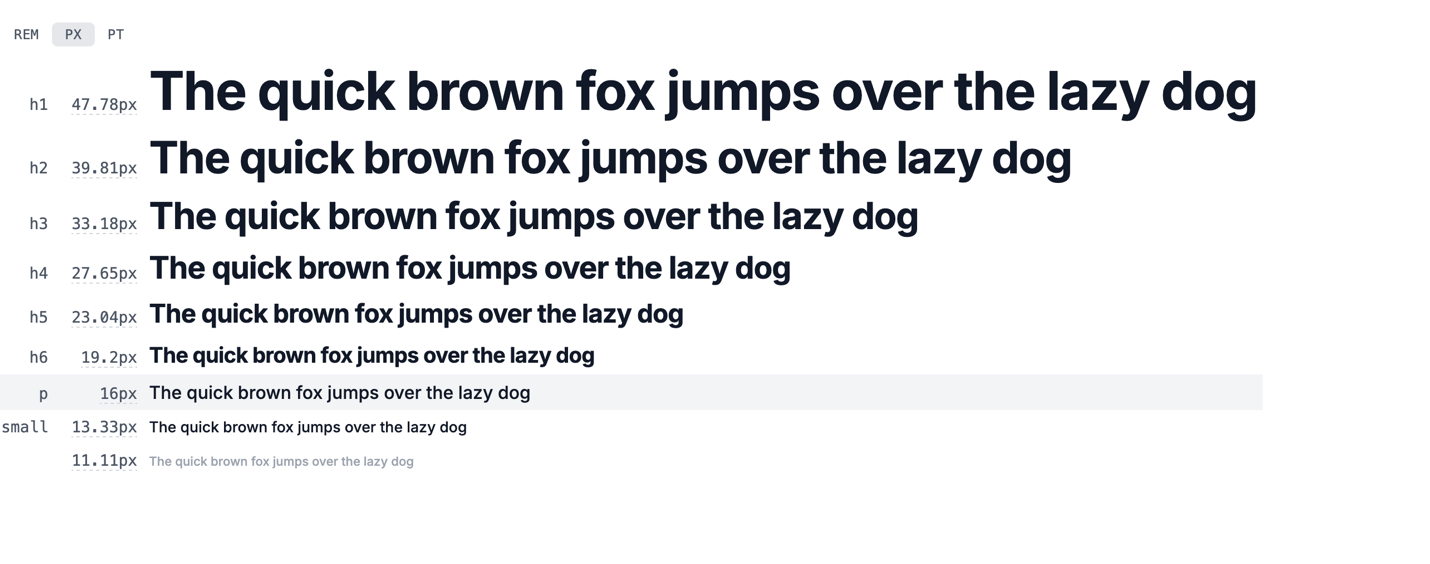
Échelle modulaire
Système mathématique pour des tailles cohérentes. Multiplier la taille body par un ratio.
| Ratio | Nom | Effet |
|---|---|---|
| 1.125 | Major Second | Très subtil |
| 1.250 | Major Third | Équilibré |
| 1.333 | Perfect Fourth | Marqué |
| 1.500 | Perfect Fifth | Très contrasté |
| 1.618 | Golden Ratio | Dramatique |
Outil : typescale.com
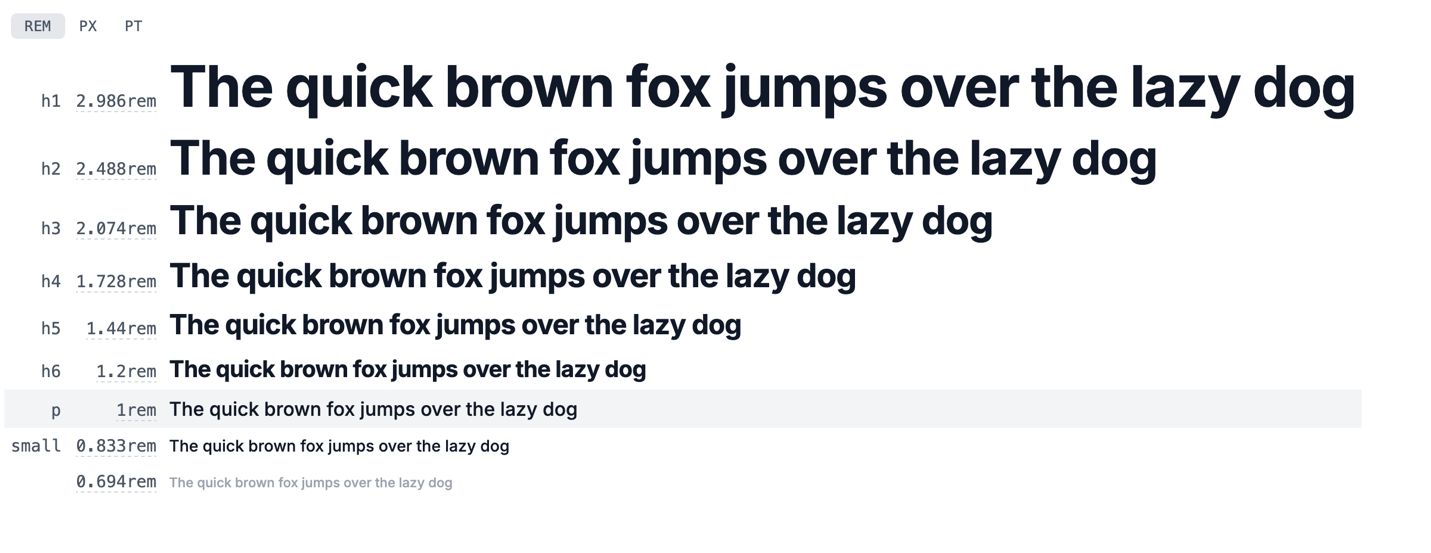
Pixels vs rem
Le rem (Root EM) est une unité de
mesure relative basée sur la taille de
police de l'élément racine html (16px
par défaut dans les navigateurs). Contrairement au
pixel (unité fixe), le rem s'adapte aux préférences
d'accessibilité de l'utilisateur et facilite le
redimensionnement global de l'interface.
| Unité | Type | Usage recommandé |
|---|---|---|
| px | Absolue | Borders, shadows, éléments à taille fixe stricte |
| rem | Relative (racine) | Tailles de texte, espacements — respecte les préférences utilisateur |
| em | Relative (parent) | Padding/margin relatifs à la taille du composant local |
| % | Relative (parent) | Layouts, largeurs responsives |
Hiérarchie visuelle
Ordre dans lequel les éléments sont perçus par l'œil. Toujours guider l'utilisateur vers l'action la plus importante.
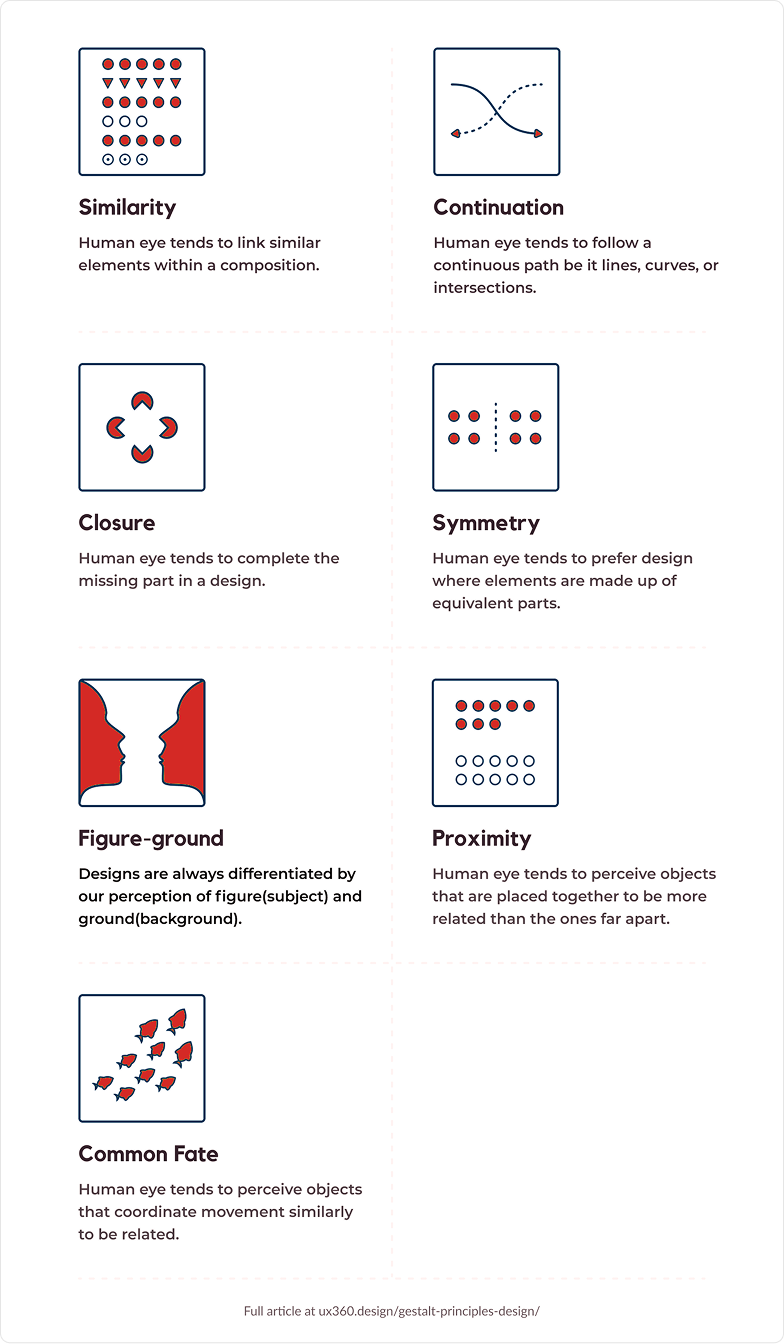
Principes Gestalt
Théorie de la psychologie de la perception (école allemande, début XXe siècle). Les principes Gestalt décrivent comment le cerveau groupe automatiquement les éléments visuels.
Réf. : reallygooddesigns.com — Gestalt in UI/UX
Principe CRAP
| Lettre | Principe | Application |
|---|---|---|
| C | Contraste | Distinguer ce qui est différent. Pas peur d'oser le contraste. |
| R | Répétition | Réutiliser des éléments visuels pour créer cohérence (couleurs, formes, espacements). |
| A | Alignement | Aucun élément placé arbitrairement. Tout aligné sur une grille ou un autre élément. |
| P | Proximité | Regrouper ce qui est lié, séparer ce qui ne l'est pas. |
Réf. : Digital Learning Institute — Principes CRAP
Équilibre et White Space
| Concept | Description |
|---|---|
| Équilibre symétrique | Éléments balancés des deux côtés d'un axe. Formel, stable. |
| Équilibre asymétrique | Équilibre par poids visuel, pas par miroir. Dynamique, moderne. |
| White Space | L'espace vide n'est pas vraiment vide — il structure. Plus on en met, plus le contenu respire. Erreur classique : ne pas en mettre assez. |
Grilles
| Type | Description |
|---|---|
| Column grid | Standard 12 colonnes pour web (divisible par 1, 2, 3, 4, 6) |
| Baseline grid | Rythme vertical pour la typographie |
| 8pt grid | Tous les espacements en multiples de 8. Standard industrie depuis Material Design. Mobile peut utiliser 4pt pour plus de précision. |
Plisser les yeux devant son design (ou appliquer un flou). Si la hiérarchie reste lisible → bon. Si tout se confond → revoir la hiérarchie.
Règle des tiers & Nombre d'or
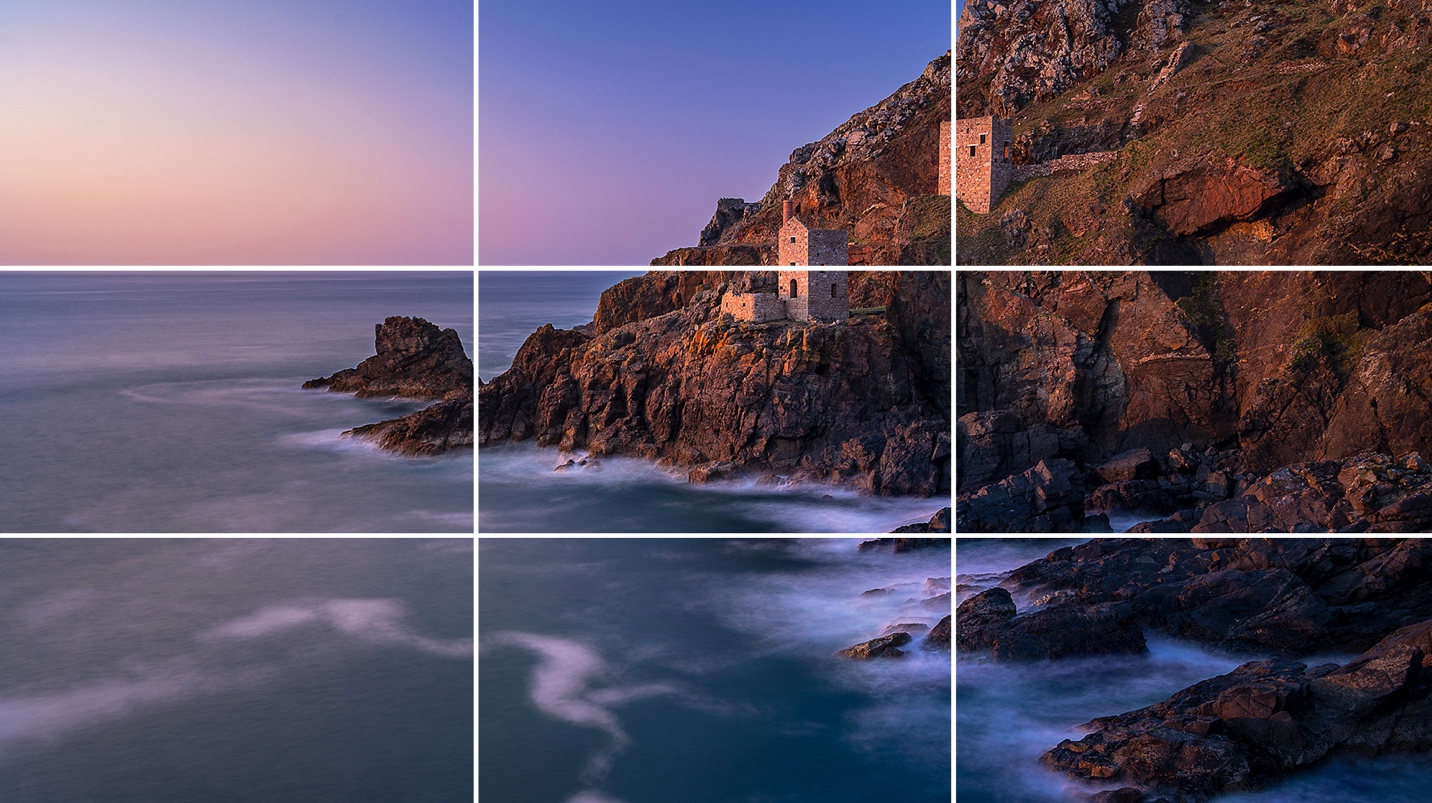
La règle des tiers divise l'espace en une grille 3×3. Positionner les éléments clés aux intersections capte l'attention naturellement. Applications : placer le CTA principal au tiers supérieur droit · utiliser les lignes de tiers pour créer une hiérarchie visuelle.
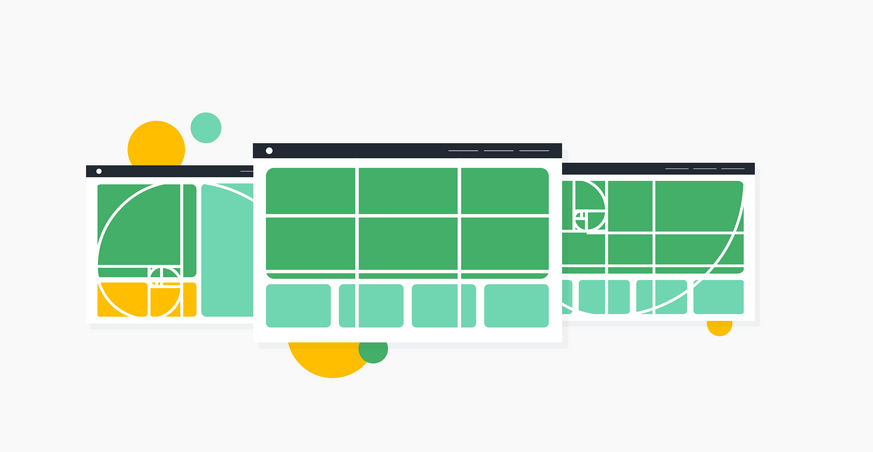
Le nombre d'or (φ ≈ 1.618) génère des proportions naturellement harmonieuses. Applications : ratio sidebar/contenu (38/62%) · espacement entre sections · proportions typographiques.
Ces principes sont des guides, pas des règles absolues. Ils aident à prendre des décisions défendables — mais le contexte, le contenu et l'intention peuvent justifier de s'en écarter.
Composants & Interactions
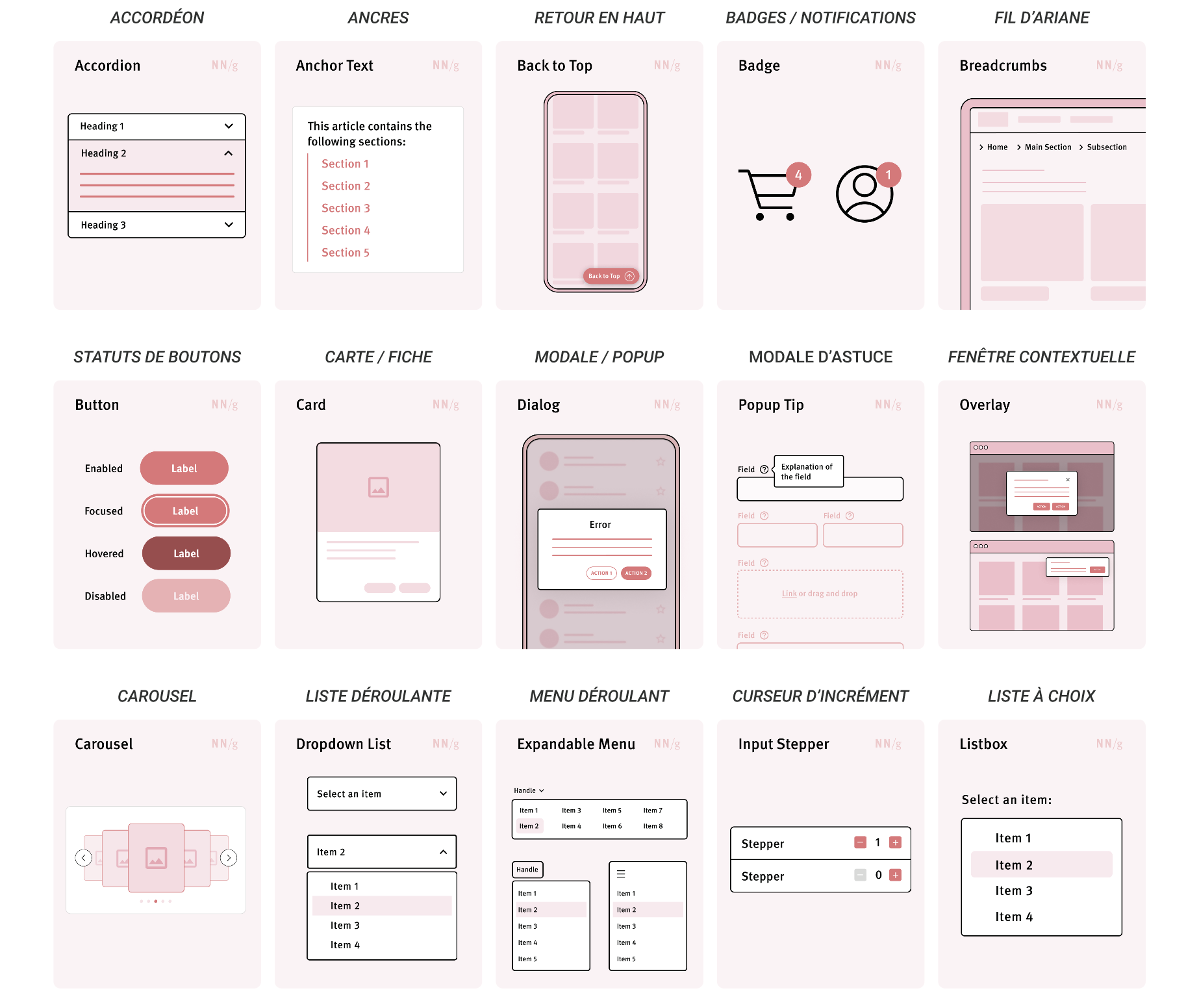
Catégories d'éléments UI
| Catégorie | Éléments |
|---|---|
| Saisie (input) | Champ texte · Textarea · Checkbox · Radio button · Toggle/Switch · Dropdown · Date picker |
| Action | Bouton (primaire, secondaire, tertiaire, ghost) · Lien · Bouton à icône |
| Navigation | Navbar · Sidebar · Breadcrumb · Tabs · Pagination · Menu hamburger |
| Affichage de contenu | Card · Liste · Tableau · Accordéon · Carrousel · Tooltip · Badge · Avatar |
| Feedback | Toast / Snackbar · Modal / Dialog · Alerte / Bannière · Barre de progression · Spinner |
Conventions (Loi de Jakob)
- Logo en haut à gauche → ramène à l'accueil
- Recherche en haut · Compte/profil en haut à droite
- Panier en haut à droite (e-commerce)
- Navigation principale horizontale (desktop) ou hamburger/bottom nav (mobile)
- Bouton primaire à droite dans les paires d'actions (web occidental)
- Footer pour les liens secondaires et légaux
Minimum 44 × 44 px sur mobile (recommandation Apple HIG, WCAG 2.2). Espacement suffisant entre les cibles cliquables. Lié à la Loi de Fitts.
Interaction Design (IxD)
Discipline qui étudie comment les utilisateurs interagissent avec un produit. Couvre : comportements, transitions, animations, temps de réponse, feedbacks. Le « comportement » de l'interface, par opposition à son apparence statique.
Les 5 dimensions de l'IxD (Crampton Smith / Silver)
| Dimension | Exemples |
|---|---|
| Mots | Labels, microcopy |
| Représentations visuelles | Icônes, graphiques |
| Objets physiques / espace | Souris, écran tactile, gestes |
| Temps | Animation, son, durée |
| Comportement | Réaction du système |
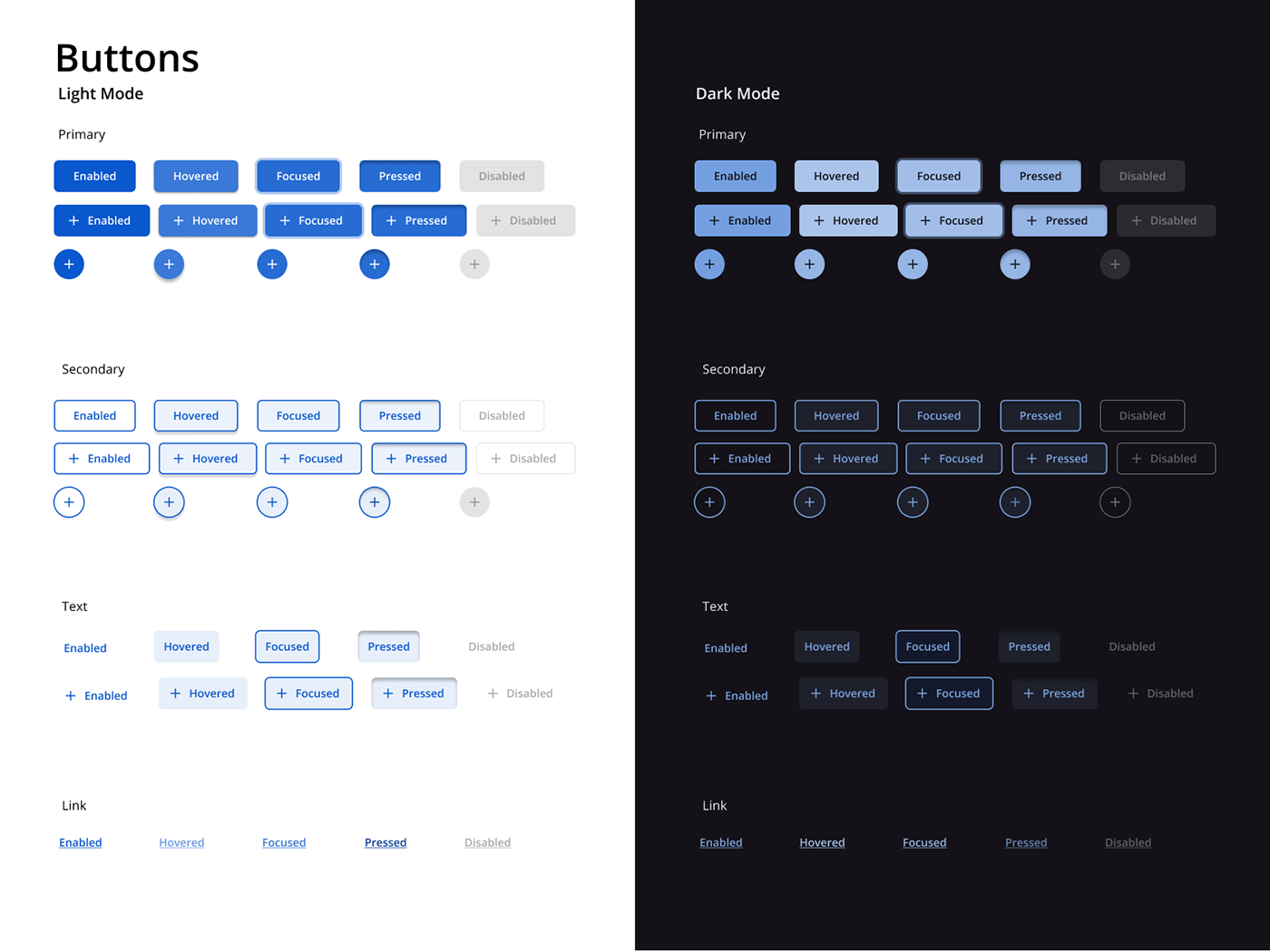
États des composants
Un composant n'est pas une image fixe — c'est un ensemble d'états. Le débutant designe le « default » et oublie le reste. Chaque état doit être designé, documenté et livré au dev.
| État | Description |
|---|---|
| Default | État de repos |
| Hover | Curseur au-dessus (desktop seulement) |
| Active / Pressed | Pendant le clic |
| Focus | Sélectionné au clavier — critique pour l'accessibilité |
| Disabled | Non disponible |
| Loading | En traitement |
| Error | État d'erreur (champs de formulaire) |
| Success | État de validation |
| Selected / Checked | Pour les éléments sélectionnables |
Microinteractions
Petites animations fonctionnelles qui répondent à une action. Formalisé par Dan Saffer (Microinteractions, 2013). Donnent vie à l'interface, fournissent du feedback, créent du plaisir.
| Composante | Description |
|---|---|
| Trigger | Ce qui la déclenche |
| Rules | Ce qui se passe |
| Feedback | Ce que l'utilisateur voit / entend / ressent |
| Loops & Modes | Ce qui se passe dans le temps |
Exemples : Toggle d'un interrupteur qui glisse · Bouton « like » animé · Pull-to-refresh · Validation en temps réel · Vibration au succès d'un paiement
Bonnes pratiques : Rapides (200-400 ms) · Pas distrayantes · Fonctionnelles avant d'être décoratives
Transitions et animation
Donne un sens de continuité et de localisation. Principes : easing (jamais linéaire) · durée · direction. Références : Material Design et Apple HIG documentent les standards de motion.
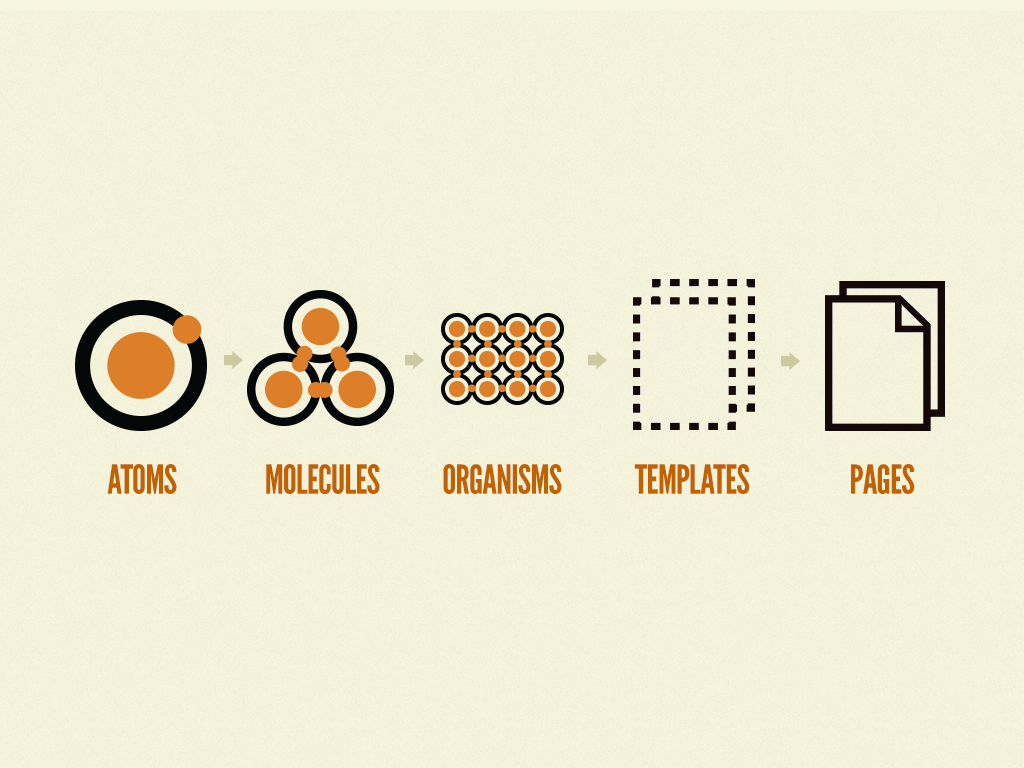
Design Atomique
Méthodologie de structuration d'un système d'interface proposée par Brad Frost (Atomic Design, 2013). Inspirée de la chimie — les interfaces sont composées d'éléments combinables.
| Niveau | Définition | Exemples |
|---|---|---|
| 1. Atomes | Blocs indivisibles | Bouton, label, input, icône, couleur, font |
| 2. Molécules | Combinaison de quelques atomes | Champ de recherche (input + bouton) · Champ formulaire (label + input + erreur) |
| 3. Organismes | Sections complexes et autonomes | Header · Footer · Grille de cards · Formulaire complet |
| 4. Templates | Disposition des organismes en structure de page | Layout avec contenu placeholder |
| 5. Pages | Instances concrètes des templates | Contenu réel — là où on teste si le système fonctionne |
Design System
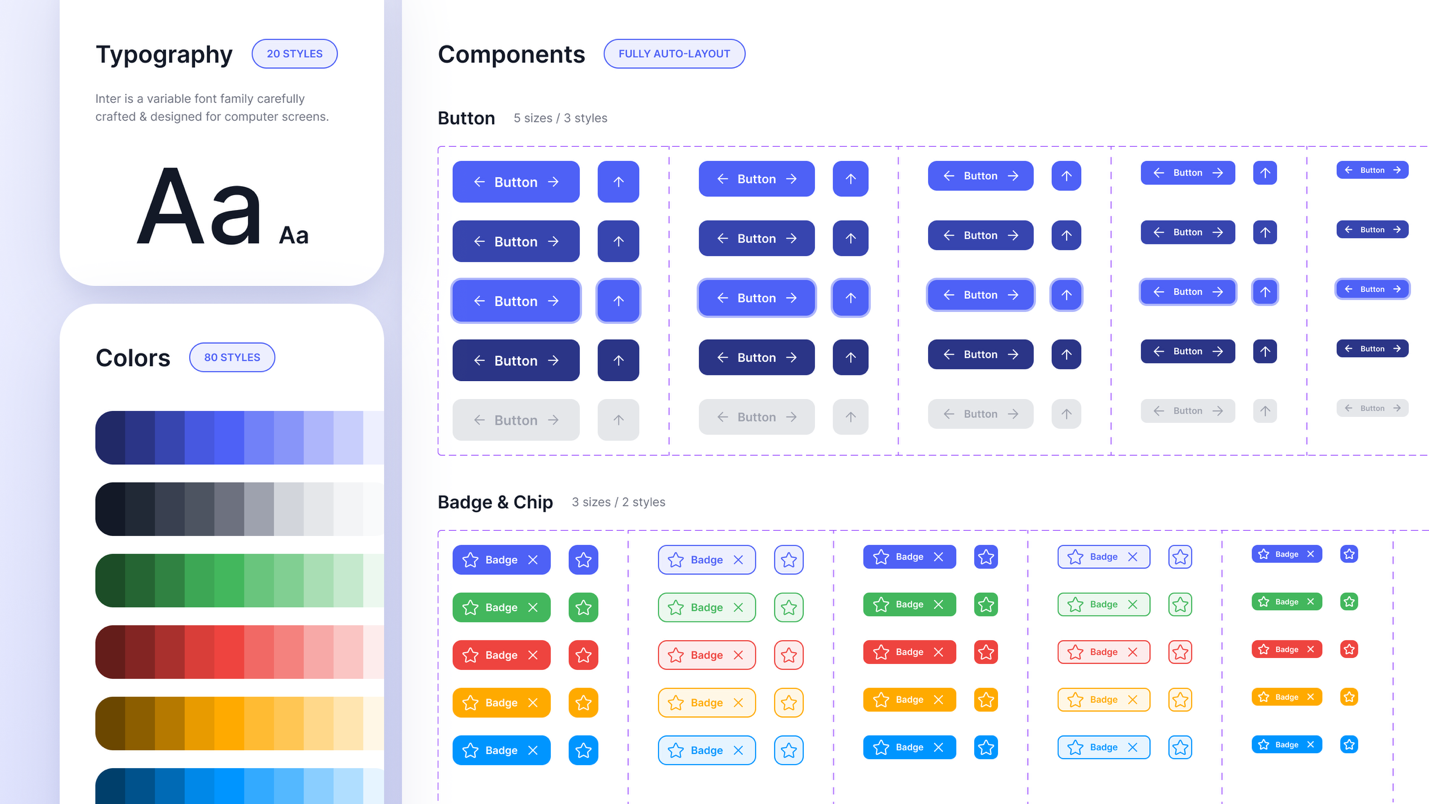
Ensemble complet de standards, composants, principes et documentation pour concevoir de manière cohérente. Plus large qu'une bibliothèque de composants — inclut les règles d'usage et la philosophie. Source unique de vérité pour designers et développeurs.
| Couche | Contenu |
|---|---|
| Fondations | Couleurs · Typographie · Espacement (8pt) · Grilles · Iconographie · Élévation · Motion |
| Composants | Boutons, inputs · Cards, modals, accordéons · Patterns (formulaires, tables, nav) — tous avec variants et états |
| Documentation | Quand et comment utiliser · Do's and don'ts · Notes accessibilité (ARIA) · Exemples de code |
Design Tokens
Couche d'abstraction la plus basse d'un design system. Valeurs nommées sémantiquement plutôt que littéralement.
-
color-primary-500au lieu de#3B82F6 -
space-4au lieu de16px - Permet le theming (dark mode, multi-marque) et la cohérence cross-plateforme
- Règle clé : jamais de valeur brute dans un composant, toujours un token
Design Systems de référence
| Système | Entreprise | Spécialité |
|---|---|---|
| Material Design | Le plus complet, multi-plateforme | |
| Human Interface Guidelines | Apple | iOS, macOS |
| Carbon | IBM | Entreprise |
| Polaris | Shopify | E-commerce |
| Atlassian Design System | Atlassian | SaaS / productivité |
| Fluent | Microsoft | Enterprise, Office |
Ressource avancée : Shopify — Web Components API
Accessibilité & Design universel
Environ 15-20% de la population vit avec un handicap permanent ou temporaire (OMS). Le « curb-cut effect » : ce qui aide les personnes handicapées améliore l'expérience pour tout le monde.
Définition
WCAG = Web Content Accessibility Guidelines · Publié par le W3C · Version actuelle : WCAG 2.2 (octobre 2023) · Standard légal dans la majorité des juridictions.
| Niveau | Description |
|---|---|
| A | Minimum — souvent insuffisant légalement |
| AA | Standard légal dans la plupart des pays. Niveau cible par défaut. |
| AAA | Excellence — difficile à atteindre intégralement |
Les 4 principes POUR
Texte alternatif · Sous-titres · Contraste suffisant · Ne pas reposer uniquement sur la couleur
Navigation clavier · Pas de contenu clignotant · Temps suffisant · Cibles tactiles ≥ 44×44 px
Langage clair · Comportements prévisibles · Validation claire · Navigation cohérente
Lecteurs d'écran · HTML sémantique · ARIA quand nécessaire
Critères essentiels en UI design
| Critère | Règle |
|---|---|
| Contraste — texte normal | Ratio minimum 4.5:1 |
| Contraste — texte large | Ratio minimum 3:1 (18pt+ ou 14pt gras) |
| Contraste — éléments UI | Ratio minimum 3:1 |
| Taille de texte | Minimum 16 px pour le body sur web |
| Touch targets | Minimum 44 × 44 px |
| Focus visible | Critère 2.4.7 (AA) — indicateur de focus visible. Nouveauté 2.2 : 2.4.11 « Focus Not Obscured » |
| Navigation clavier | Toutes les actions accessibles sans souris · Ordre de tabulation logique · Skip links |
| Structure de titres | Hiérarchie correcte H1→H2→H3, pas de saut |
| Alt text |
Sur toutes les images informatives ·
Images décoratives :
alt=""
|
| Couleur seule | Ne jamais utiliser la couleur seule — couleur + icône + texte |
| Redimensionnement | Contenu lisible à 200% de zoom sans casse |
| Motion |
Respecter
prefers-reduced-motion
· Pas de flash > 3×/sec
|

Ressources WCAG
- W3C WCAG 2.2 — Référence officielle
- WebAIM — Vulgarisation et outils
- A11y Project — Checklists pratiques
- WAVE — Outil d'audit de page
Obligations légales
| Loi | Territoire |
|---|---|
| EAA (European Accessibility Act) | UE — en vigueur depuis juin 2025 |
| ADA | USA — lois fédérales et états (Californie strict) |
| AODA | Ontario — conformité requise |
| LAA / Loi 25 | Québec — protection et accessibilité |
Approche de conception inclusive qui vise à concevoir pour la diversité d'utilisateurs dès le départ. Plus philosophique que WCAG, mais complémentaire. Différence clé : l'accessibilité rend un produit accessible après coup — le design universel conçoit pour la diversité dès le début.
| # | Principe | Application UI |
|---|---|---|
| 1 | Utilisation équitable | Une seule expérience qui fonctionne pour tous |
| 2 | Flexibilité d'utilisation | Personnalisation, paramètres, alternatives (vitesse de défilement, taille de texte) |
| 3 | Simple et intuitif | Hiérarchie claire, langage simple, conventions respectées |
| 4 | Information perceptible | Couleur + texte + icône · Sous-titres · Alt text |
| 5 | Tolérance à l'erreur | Undo · Confirmation avant suppression · Validation en temps réel |
| 6 | Effort physique faible | Auto-complétion · Raccourcis · Défauts intelligents |
| 7 | Taille et espace | Touch targets ≥ 44 px · Zoom · Espacement suffisant entre cibles |
Plugins d'accessibilité Figma
- Stark — Le standard. Contraste, simulation de daltonisme, vision faible
- A11y Annotation Kit — Annoter les considérations accessibilité pour le handoff
- Able — Vérification de contraste rapide
- Color Blind Simulator — Tester les palettes en mode daltonien
Tests & Validation
Le design n'est jamais fini quand le designer pense l'avoir terminé — il est fini quand validé par les utilisateurs. 5 utilisateurs détectent environ 85% des problèmes d'usabilité (Jakob Nielsen).
Définition
Des utilisateurs représentatifs accomplissent des tâches précises avec un prototype ou produit. On observe ce qu'ils font, écoute ce qu'ils disent, mesure les résultats.
| Variante | Description | Avantages |
|---|---|---|
| Modéré | Un facilitateur guide la session, pose des questions | Profondeur d'analyse, peut creuser le « pourquoi » |
| Non-modéré | L'utilisateur réalise les tâches seul | Plus rapide, moins coûteux, plus de participants |
| À distance | Via Zoom + écran partagé | Plus accessible, scalable, moins biaisé |
| En présentiel | Dans un lab ou chez l'utilisateur | Observer le langage corporel, l'environnement réel |
Comment structurer un test
| Étape | Action |
|---|---|
| 1. Objectif | Que veut-on valider ? Hypothèses à tester. Tâches à accomplir. |
| 2. Recrutement | 5 utilisateurs représentatifs par profil (Nielsen) · Screener clair · Compensation |
| 3. Protocole | Tâches scénarisées (« Vous voulez acheter un cadeau… ») · Questions pré et post-test |
| 4. Session | Méthode think-aloud · Observer sans aider · 30-60 min |
| 5. Analyse | Patterns de friction · Citations · Métriques · Hiérarchiser par sévérité |
Métriques d'usabilité
| Métrique | Description |
|---|---|
| Task success rate | % d'utilisateurs qui complètent la tâche |
| Time on task | Temps pour compléter une tâche |
| Error rate | Nombre d'erreurs par tâche |
| SUS | System Usability Scale — 10 questions, score sur 100. Standard depuis 1986. |
| SEQ | Single Ease Question — 1 question (facilité perçue), échelle 1-7. Rapide et fiable. |
| NPS | Net Promoter Score — probabilité de recommander, échelle 0-10. |
Outils : Maze · UserTesting · Lookback · Useberry · Optimal Workshop
Évaluation heuristique
Méthode d'évaluation par expert (pas par utilisateurs). Utilise les 10 heuristiques de Nielsen comme grille d'analyse. Rapide, peu coûteuse, complémentaire au test utilisateur. Popularisée par Nielsen et Molich (1990).
| Sévérité | Description |
|---|---|
| 0 | Pas un problème |
| 1 | Problème cosmétique |
| 2 | Problème mineur |
| 3 | Problème majeur, prioritaire |
| 4 | Catastrophe, à corriger absolument |
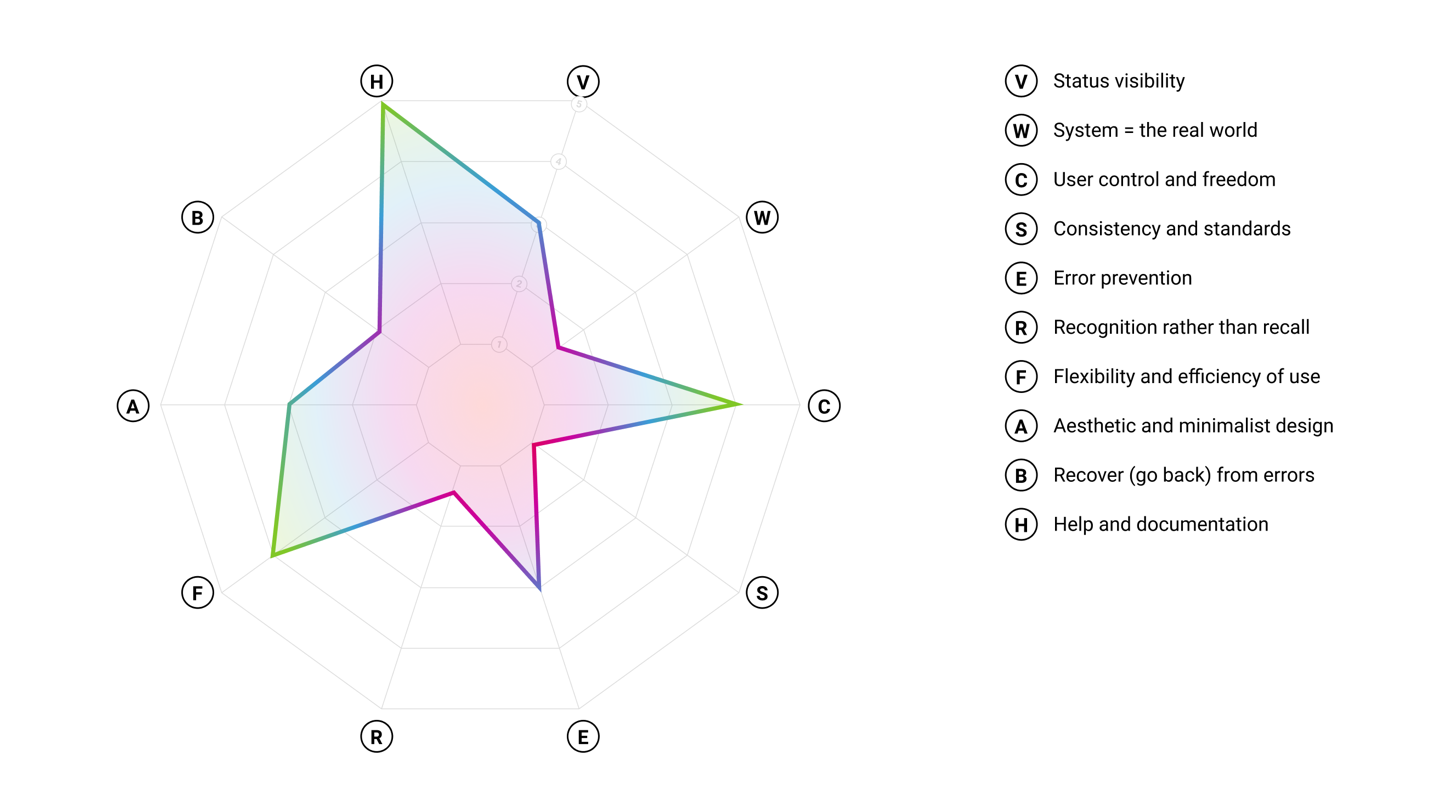
Graphique radar (Spider Graph)
Visualisation des résultats — 10 axes (un par heuristique), score de 0 à 5. Forme polygonale révélant forces et faiblesses. Utile pour communication visuelle rapide, comparaison avant/après, benchmark concurrentiel.
Tree Testing
Valide une arborescence sans interface visuelle. L'utilisateur navigue dans la structure des labels pour trouver un élément cible. Permet de tester l'AI avant de wireframer.
| Métrique | Description |
|---|---|
| Success rate | % d'utilisateurs ayant trouvé le bon emplacement |
| Directness | % ayant trouvé sans revenir en arrière |
| Time | Temps pour trouver |
Outils : Treejack · UXtweak · Maze
Card sorting = construire
l'arborescence (génératif)
Tree testing
= valider l'arborescence (évaluatif)
Test du premier clic
Mesure où les utilisateurs cliquent en premier pour accomplir une tâche. Le premier clic est critique : s'il est bon, l'utilisateur a 87% de chances de réussir la tâche (Bailey, 2008). S'il est mauvais, les chances chutent à 46%.
Test des 5 secondes
On montre une page 5 secondes puis on la masque. On demande ce que l'utilisateur a retenu. Évalue la clarté et la première impression. Particulièrement utile pour landing pages et propositions de valeur.
Enregistrement de sessions
Outils qui enregistrent automatiquement ce que font les utilisateurs réels sur le produit en production. Observation passive, non scénarisée. Source de données comportementales quantitatives et qualitatives.
| Type | Description |
|---|---|
| Heatmaps — Click maps | Zones les plus cliquées |
| Heatmaps — Scroll maps | Jusqu'où les utilisateurs défilent |
| Heatmaps — Move maps | Où la souris bouge (proxy de l'attention) |
| Session recordings | Vidéo anonyme de la session — détecte rage clicks, dead clicks, scrolls erratiques |
| Funnels | Suivi du parcours de conversion — identifie les abandons à chaque étape |
| Form analytics | Quels champs prennent du temps ou causent le drop-off |
Outils : Hotjar · FullStory · Microsoft Clarity (gratuit) · Smartlook · Mouseflow
Respecter le RGPD / Loi 25 · Anonymisation obligatoire · Information dans la politique de confidentialité · Permettre l'opt-out
Figma
Frame vs Groupe
| Frame | Groupe |
|---|---|
| Conteneur autonome | Simple regroupement |
| Accepte Auto Layout | Pas d'Auto Layout |
| Accepte les contraintes | Pas de contraintes |
| Peut clipper le contenu | Pas de clipping |
| Peut avoir fill, stroke, radius | Apparence neutre |
| Requis pour le responsive | Réservé aux regroupements temporaires |
Presque toujours Frame, sauf cas spécifiques de regroupement temporaire.
Sizing modes
| Mode | Comportement | Cas typique |
|---|---|---|
| Fixed | Taille fixe en pixels | Sidebar (largeur 320px fixe) |
| Hug contents | La taille s'adapte au contenu | Bouton qui « hug » son texte |
| Fill container | Remplit le parent | Élément qui prend toute la largeur |
Autolayout — Concepts fondamentaux
L'outil le plus puissant de Figma. Reproduit la logique CSS Flexbox. Indispensable pour les composants réutilisables et le responsive.
| Propriété | Description |
|---|---|
| Direction | Horizontal (ligne) · Vertical (colonne) · Wrap (passe à la ligne) |
| Padding | Espace intérieur du frame (top/right/bottom/left) |
| Gap | Espace entre les éléments enfants (peut être négatif) |
| Alignement | 9 positions possibles |
| Distribution | Pack (collés + gap) vs Space Between (distribués sur toute la largeur) |
Cas pratiques typiques
| Élément | Sizing |
|---|---|
| Bouton | Hug × Hug (s'adapte au texte) |
| Header | Fill × Hug (pleine largeur, hauteur s'adapte) |
| Sidebar | Fixed × Fill (largeur fixe, prend toute la hauteur) |
| Card | Fixed × Hug (largeur 320, hauteur selon contenu) |
Modèles mentaux essentiels
| Concept | Ce que c'est | Pourquoi c'est important |
|---|---|---|
| Frames vs. Groupes | Les frames se comportent comme des viewports de navigateur — ils découpent le contenu, définissent les contraintes responsives et sont requis pour l'Auto Layout. Les groupes ne sont que des dossiers d'organisation. | Utiliser les frames par défaut. |
| Auto Layout | L'implémentation Figma de CSS flexbox. Définir la direction (ligne/colonne), l'écart et le rembourrage. Les éléments enfants se redimensionnent et se réorganisent de façon prévisible. | Chaque composant doit utiliser l'Auto Layout — c'est le seul moyen pour que les designs tiennent à différentes longueurs de contenu. À maîtriser en premier. |
| Composants & Instances | Un composant est la source de vérité. Les instances héritent des modifications mais peuvent remplacer des propriétés individuelles (texte, couleur, visibilité). | Modifier le composant → toutes les instances se mettent à jour. Remplacer une instance → elle conserve sa substitution. C'est toute la logique d'un système de design. |
| Styles & Variables | Les styles stockent des valeurs réutilisables. Les variables (2023+) constituent la couche des tokens de design — elles supportent les modes (clair/sombre) et permettent la dénomination sémantique. | Utiliser les variables pour tout ce qui doit changer selon les thèmes ou les points de rupture. Exportables pour la remise aux développeurs. |
| Flux de prototype | Connexions entre frames déclenchées par des interactions. Définir le déclencheur (clic, survol), l'animation (Smart Animate, dissolution) et la destination. | Smart Animate interpole entre les noms de calques correspondants — nommer les calques de façon cohérente sinon les transitions se brisent. |
Terminologie
| Notion | Description |
|---|---|
| Component (Main) | Le composant source — losange violet |
| Component Set | Groupe de variants d'un même composant |
| Instance | Copie liée au main component — losange creux |
| Detached instance | Instance qui a perdu son lien — à éviter |
Les 4 types de Properties
| Type | Usage | Exemple |
|---|---|---|
| Boolean | Active / désactive un élément | Afficher/masquer une icône dans un bouton |
| Instance Swap | Remplacer une instance interne | Changer l'icône d'un bouton sans entrer dedans |
| Text | Modifier un texte depuis le panneau | Label d'un bouton |
| Variant | Sélection parmi des variants prédéfinis | Choisir Size ou Style d'un bouton |
Raccourcis essentiels
Styles vs Variables
| Styles | Variables |
|---|---|
| Apparu avant les variables | Apparu en 2023 |
| Fills, textes, effets, grilles | Valeurs atomiques (couleur, nombre, string, boolean) |
| Pas de modes | Modes (light/dark, mobile/desktop, langues) |
| Pas d'aliases | Aliases (variable qui pointe vers une autre) |
Architecture en couches (aliasing sémantique)
| Couche | Exemple |
|---|---|
| Primitives (valeurs brutes) |
blue-500: #3B82F6 ·
gray-100: #F3F4F6
|
| Sémantique (rôles) |
color-primary: blue-500
·
color-background:
                                                gray-100
|
| Composants (très spécifique) |
button-primary-bg:
                                                color-primary
|
Changer une primitive met à jour toute la chaîne. Permet le dark mode sans dupliquer. Communication design ↔ dev claire.
Modes — exemple Light/Dark
- Créer collection « Colors »
- Ajouter modes : Light, Dark
- Créer variables sémantiques (background, text-primary, border…)
- Définir valeurs différentes par mode
- Appliquer aux composants
- Switcher le mode au niveau du frame racine → toute l'interface bascule
Interactions
| Triggers (déclencheurs) | Actions |
|---|---|
| On click / tap · On hover · On press · While hovering · Mouse enter/leave · After delay · Key press | Navigate to · Change to (état) · Open overlay · Close overlay · Back · Scroll to · Open link · Set variable · Conditional |
Animations
| Animation | Usage |
|---|---|
| Smart Animate | Interpole automatiquement entre éléments de même nom. Très puissant pour les microinteractions. |
| Dissolve | Fondu entre deux frames |
| Move in / out · Push · Slide | Transitions directionnelles |
Microinteractions : 200-400 ms · Transitions de page : 300-500 ms · Easing : toujours ease-in-out ou spring — jamais linéaire.
Glossaire
Ressources
Tous les liens et sources cités dans ce site, regroupés par catégorie.
Références & lectures
| Ressource | Sujet |
|---|---|
| NN/g — 10 Usability Heuristics | Les 10 heuristiques de Nielsen (1994) |
| NN/g — Heuristic Evaluation Summary (PDF) | Résumé PDF des heuristiques |
| NN/g — UX Mapping Cheat Sheet | Personas, journey maps, experience maps, modèles mentaux |
| NN/g — UX vs UI | Vidéo — distinction UX / UI |
| Laws of UX | Lois psychologiques appliquées au design |
| Growth.Design — Psychology | Biais cognitifs illustrés par études de cas |
| deceptive.design | Catalogue des dark patterns |
| DAPDE — Dark Patterns | Types et exemples de dark patterns |
| Really Good Designs — Gestalt | Principes Gestalt en UI/UX |
| CareerFoundry — UX vs UI | Différence UX / UI vulgarisée |
| CareerFoundry — SCAMPER | Technique d'idéation SCAMPER (vidéo ▶) |
| UX Design Institute — STAR Method | Cadre de planification de recherche |
| Maze — Affinity Diagrams | Guide des diagrammes d'affinité |
| Digital Learning Institute — CRAP | Contraste, Répétition, Alignement, Proximité |
| Twine — Example UX Project Brief | Exemple de brief UX réel |
| Blog UX — Polices, fontes, typographie | Différence police / fonte / typographie |
| Figma Blog — Config 2025 | Annonces Make, Sites, Draw, Buzz |
| Shopify — Web Components API | Ressource avancée design system → code |
Outils de design
| Outil | Usage |
|---|---|
| Figma | Standard industrie — UI, prototypage, design systems |
| Sketch | Pionnier du UI design (Mac uniquement) |
| Adobe XD | En fin de vie depuis 2023 |
| Penpot | Alternative open source, auto-hébergeable |
| Typescale | Générateur d'échelles typographiques modulaires |
Recherche, tests & analytics
| Outil | Usage |
|---|---|
| Maze | Tests d'usabilité non modérés |
| Optimal Workshop · Treejack | Card sorting, tree testing |
| Hotjar | Heatmaps, session recordings, enquêtes |
| Google Analytics | Analytics web — trafic, conversions |
| Microsoft Clarity | Heatmaps et recordings (gratuit) |
| Mobbin | Patterns d'apps mobiles, triables par écran |
| Page Flows | Vidéos de user flows réels |
| Octopus.do | Sitemaps et arborescences augmentées |
| FlowMapp | Sitemaps, user flows, planification UX |
Design systems de référence
| Système | Entreprise |
|---|---|
| Material Design 3 | Google — le plus complet, multi-plateforme |
| Human Interface Guidelines | Apple — iOS, macOS |
| Carbon | IBM — entreprise |
| Polaris | Shopify — e-commerce |
| Atlassian Design System | Atlassian — SaaS / productivité |
| Fluent | Microsoft — enterprise, Office |
Accessibilité
| Ressource | Usage |
|---|---|
| W3C — WCAG 2.2 | Référence officielle |
| WebAIM · Contrast Checker | Vulgarisation, vérification de contraste |
| A11y Project | Checklists pratiques |
| WAVE | Outil d'audit de page |